タグを付けて分類する
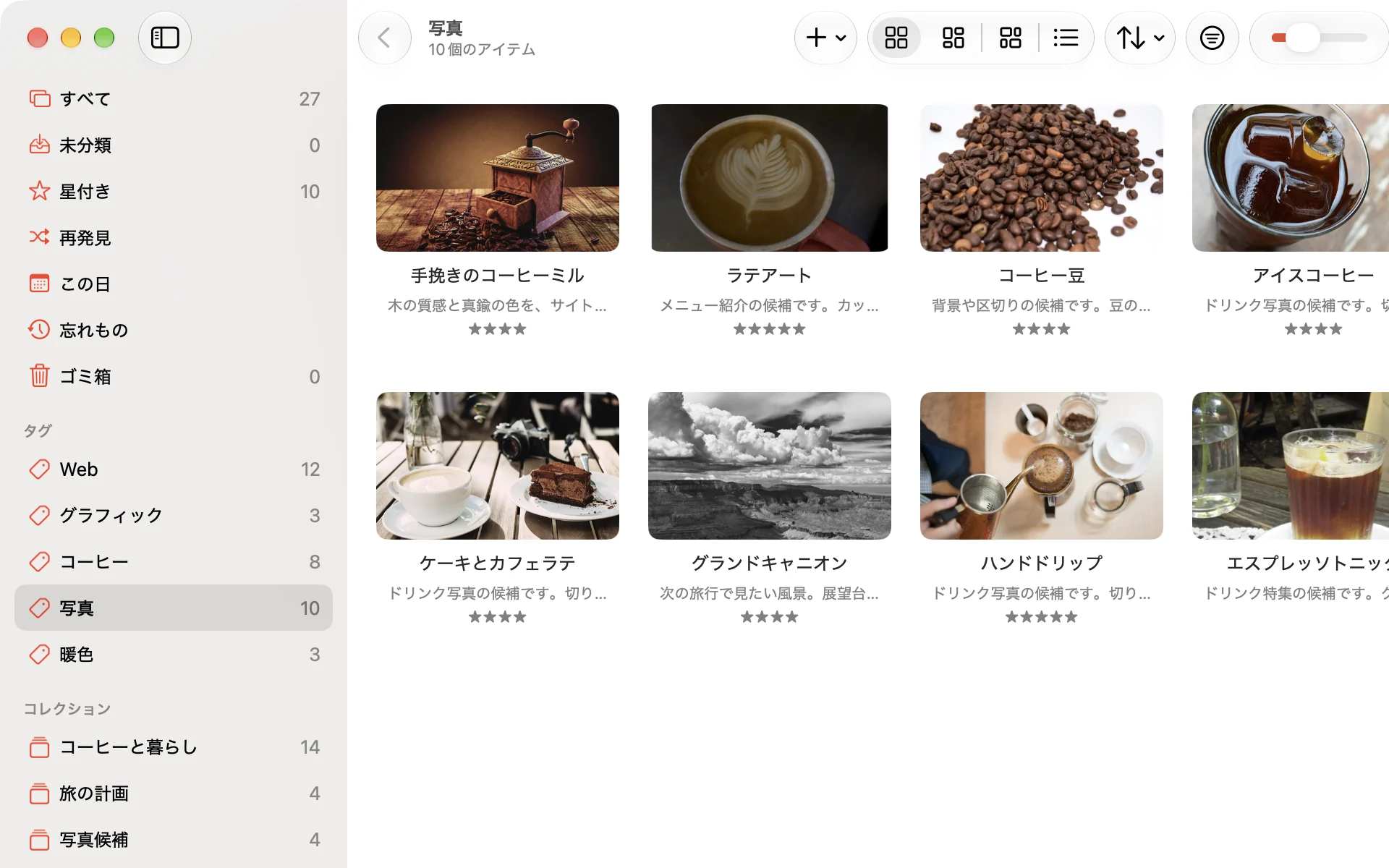
画像やWebページにタグを付けておくと、サイドバーでタグを選ぶだけで同じタグの資料を一覧できます。1つの資料に複数のタグを付けることもできます。
 Crabwise
Crabwiseは、Mac用のビジュアルブックマークアプリです。デザインの参考に集めた画像、あとで読みたい記事、PDFを、1か所にまとめておけます。
macOS 15以降・30日間無料で試せます
画像やWebページにタグを付けておくと、サイドバーでタグを選ぶだけで同じタグの資料を一覧できます。1つの資料に複数のタグを付けることもできます。
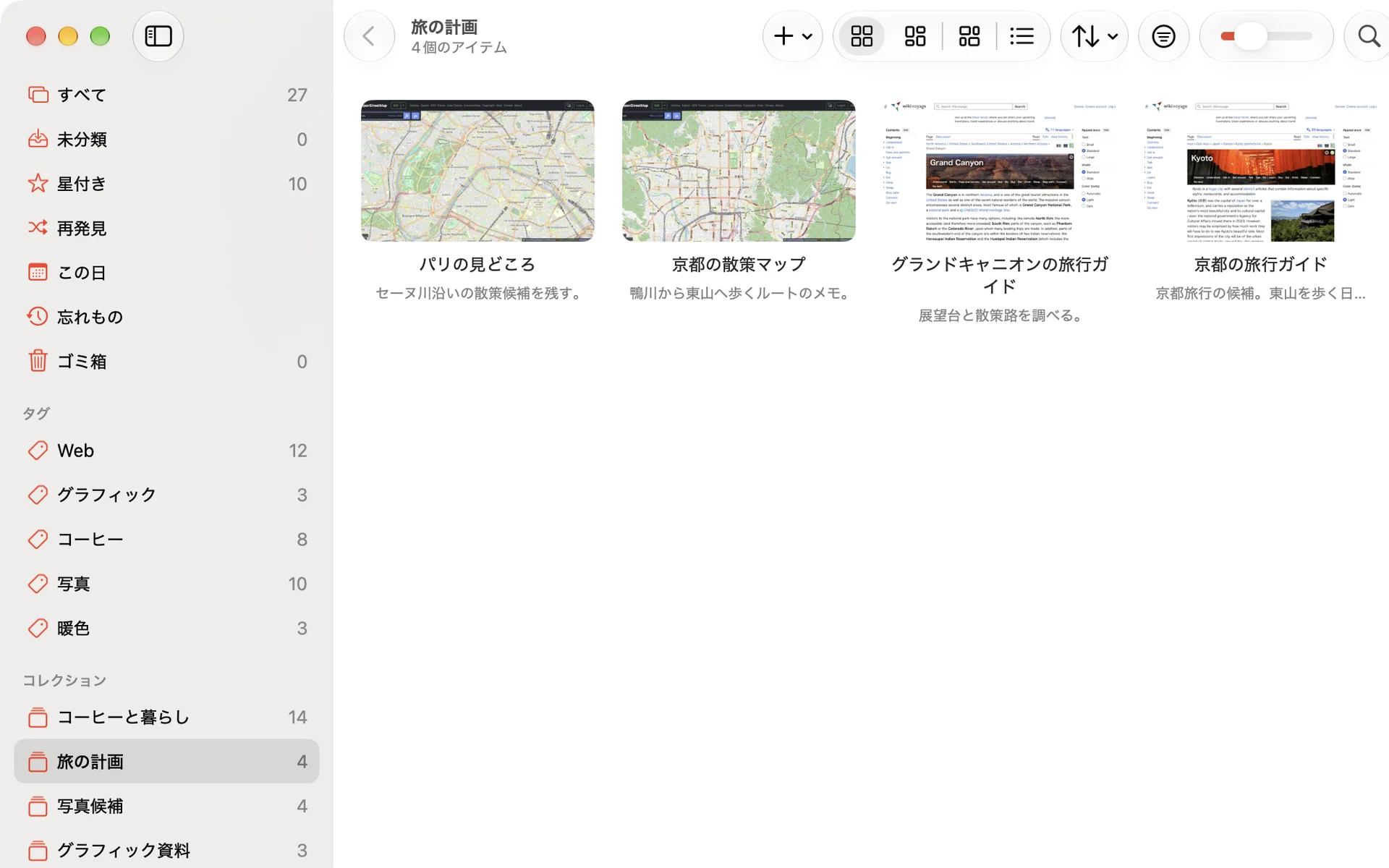
旅行の計画や仕事の案件ごとにコレクションを作ると、関係する資料をひとまとめにできます。同じ資料を複数のコレクションに入れることもできます。
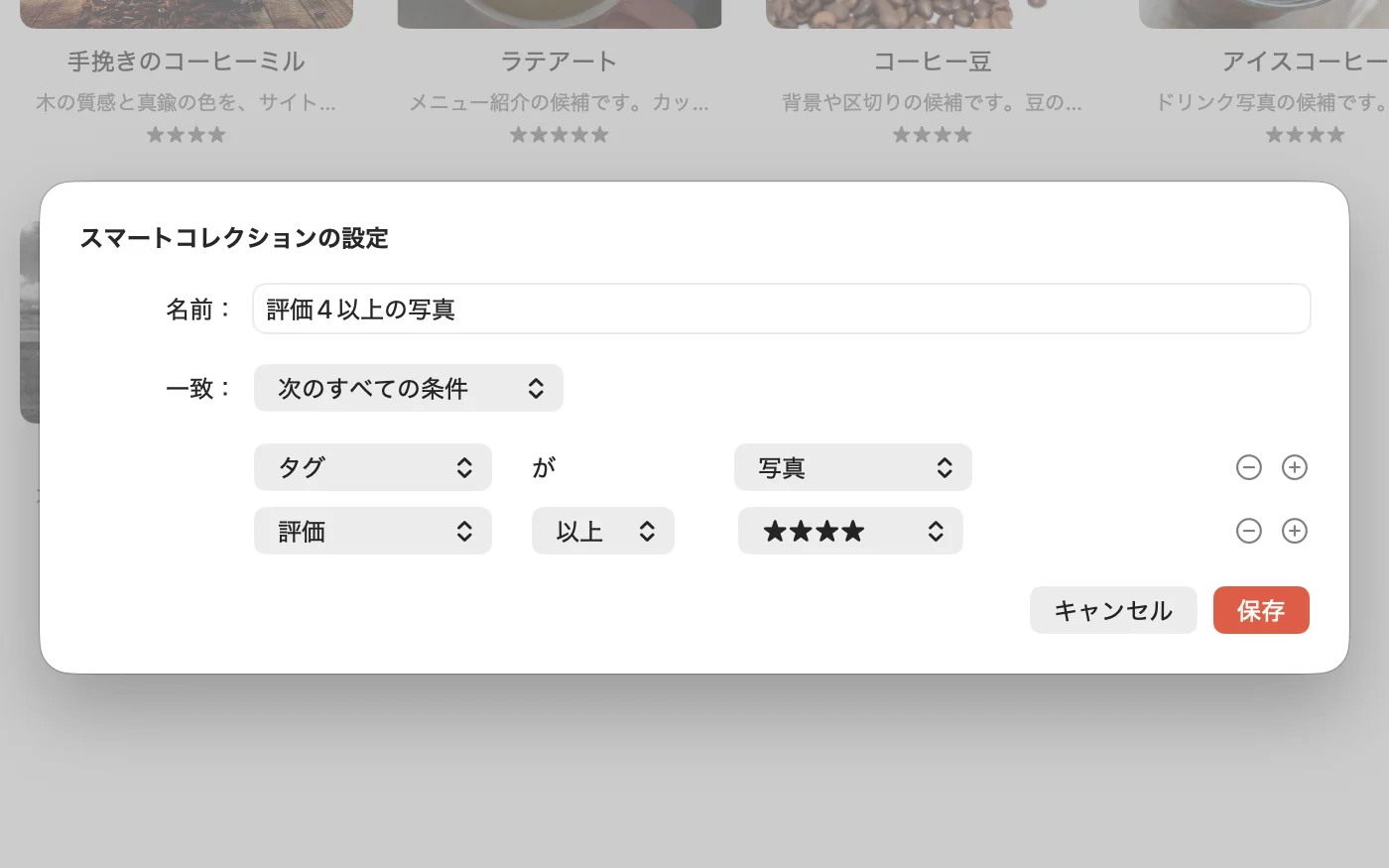
スマートコレクションに「タグが写真」「評価が★4以上」のような条件を設定すると、当てはまる資料だけが一覧に入ります。あとから追加した資料も、条件に合えば自動で加わります。
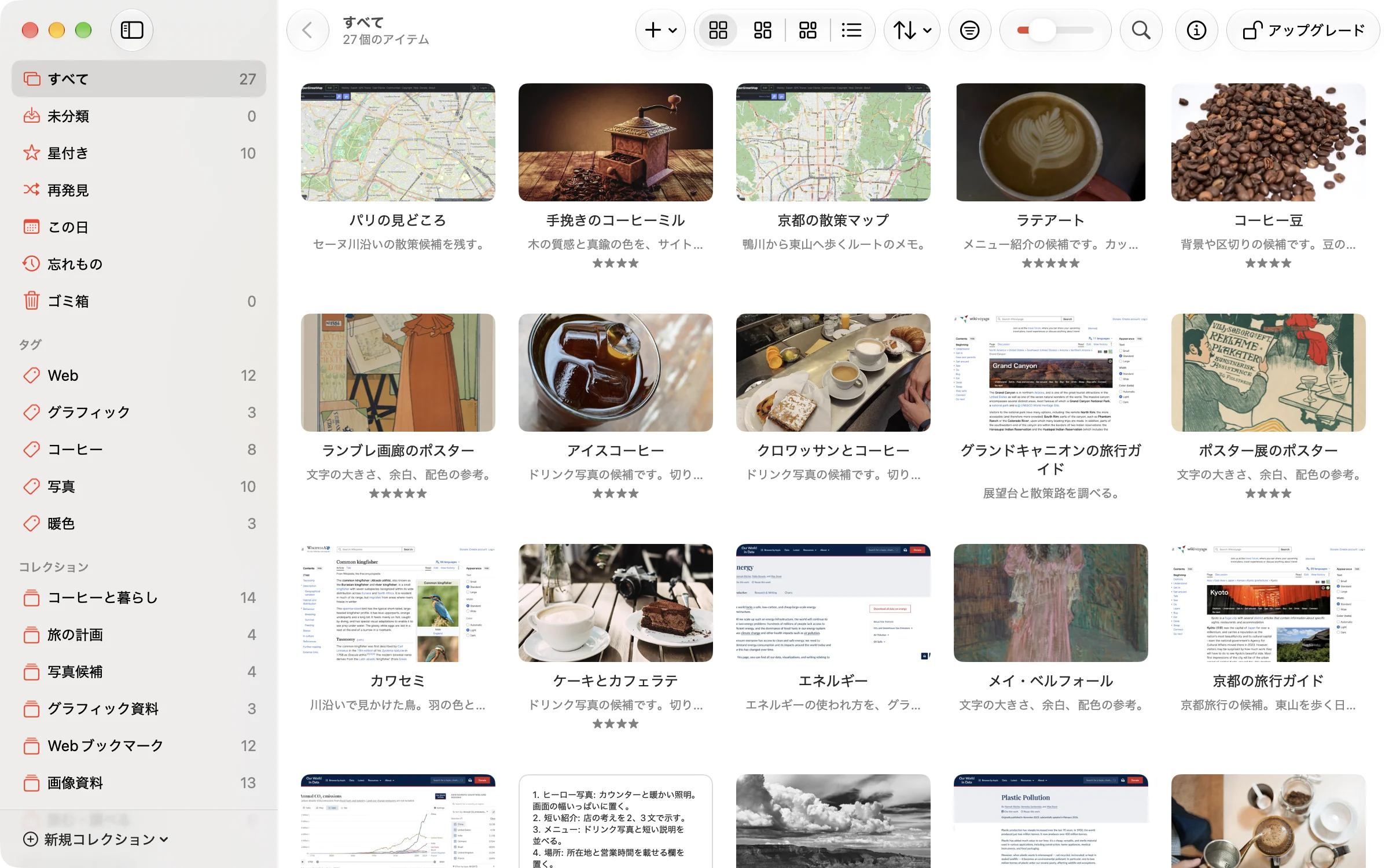
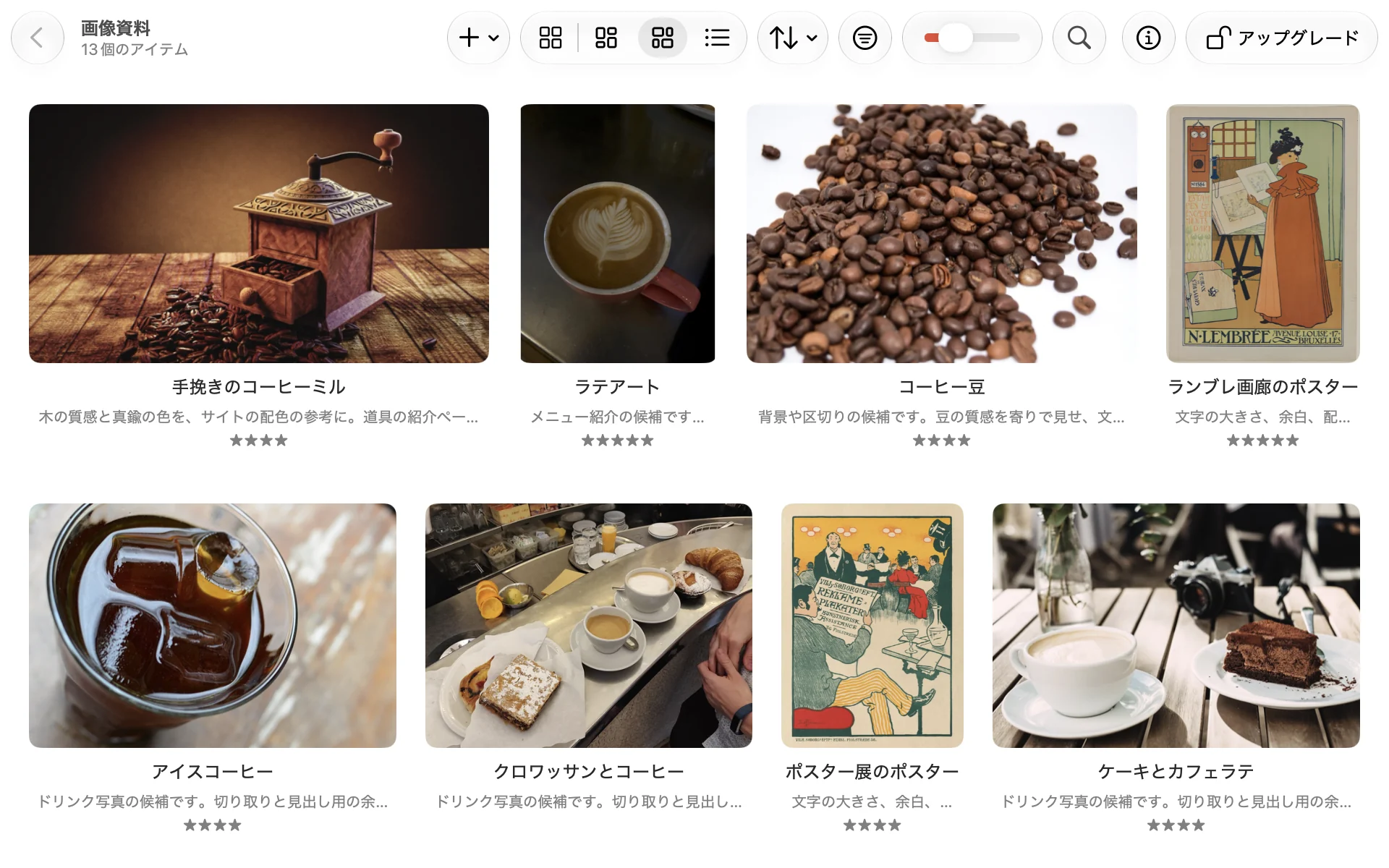
両端揃え表示では、画像を切り抜かずに縦横比を保ったまま、行の幅いっぱいに並べます。グリッドやリスト表示に切り替えることもできます。
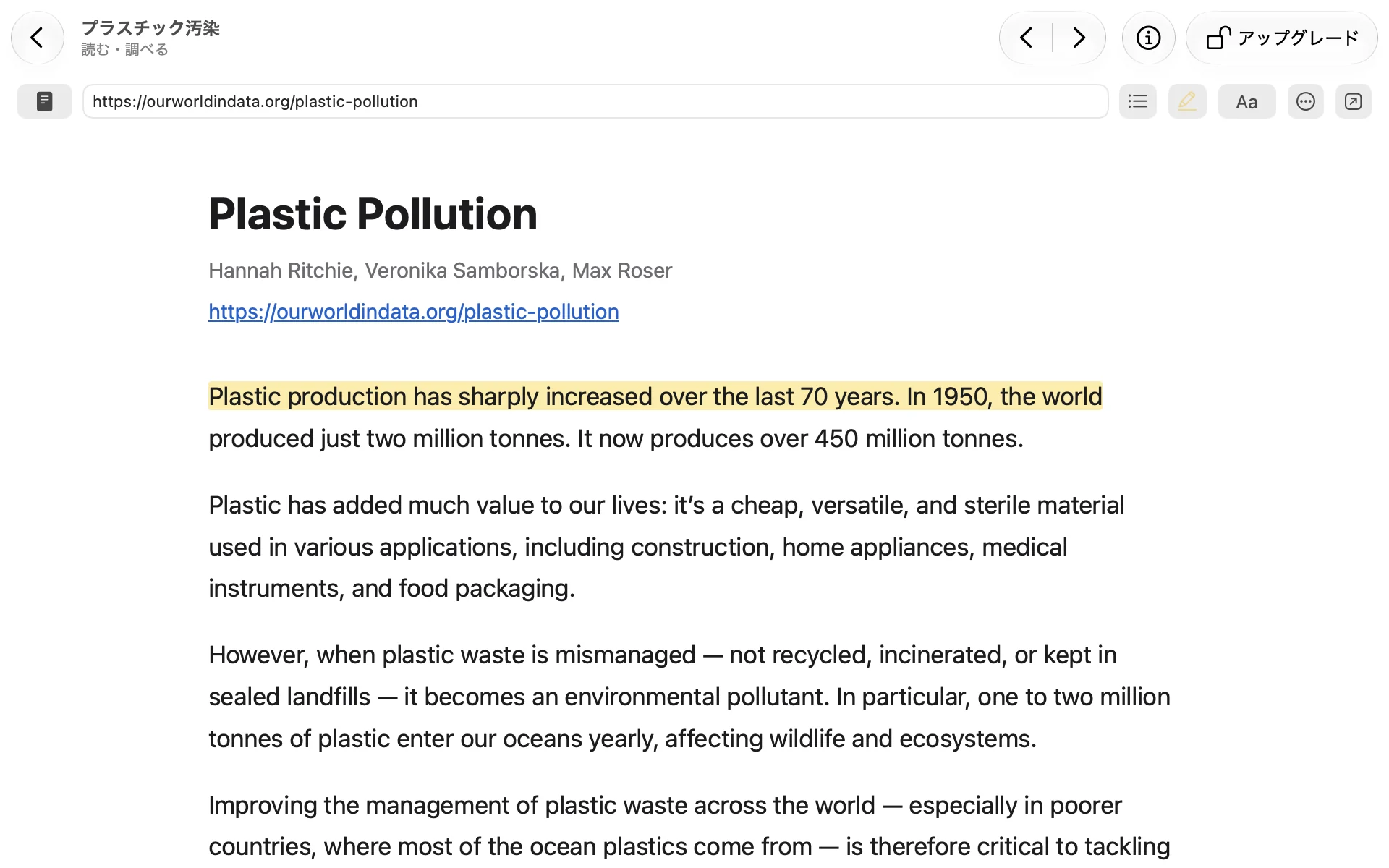
記事のWebページを保存すると本文も一緒に保存されるので、ネットにつながっていないときでもリーダーで読めます。気になった箇所にハイライトを付けておくこともできます。
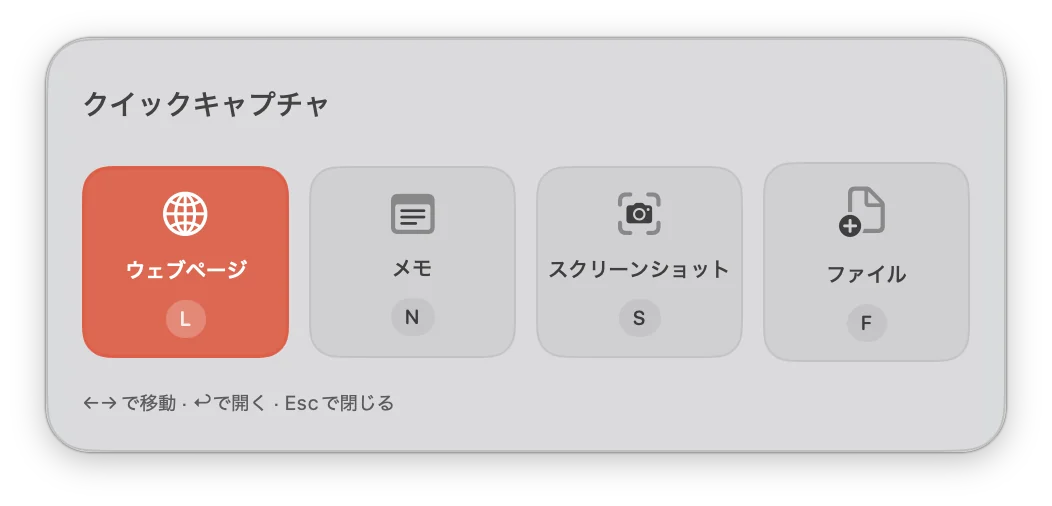
ほかのアプリで作業中でも、⌃⌘Cでクイックキャプチャを開けば、Crabwiseに切り替えずに保存できます。コピーしておいたURLは、ウェブページの入力欄に最初から入ります。
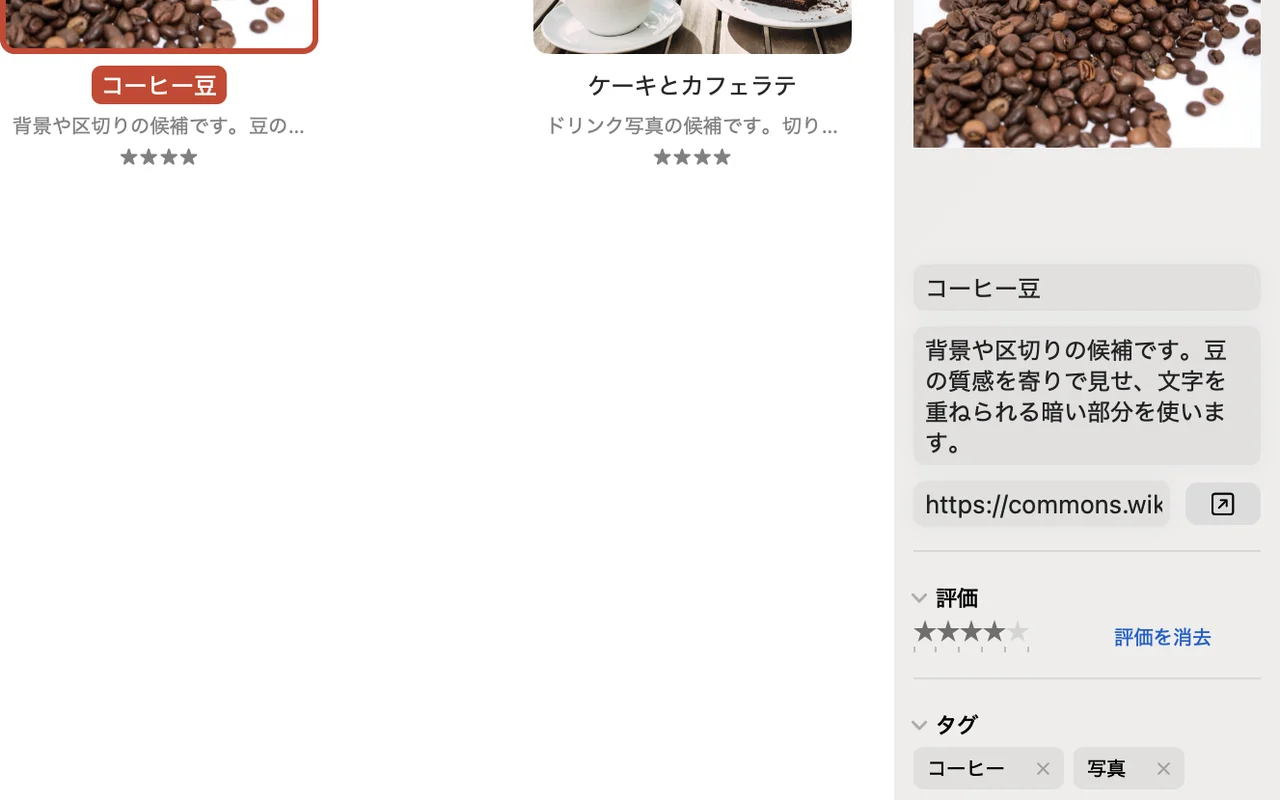
インスペクタで、資料ごとにメモと★の評価を残せます。保存した理由を書いておくと、あとで見返したときに使い道を思い出せます。
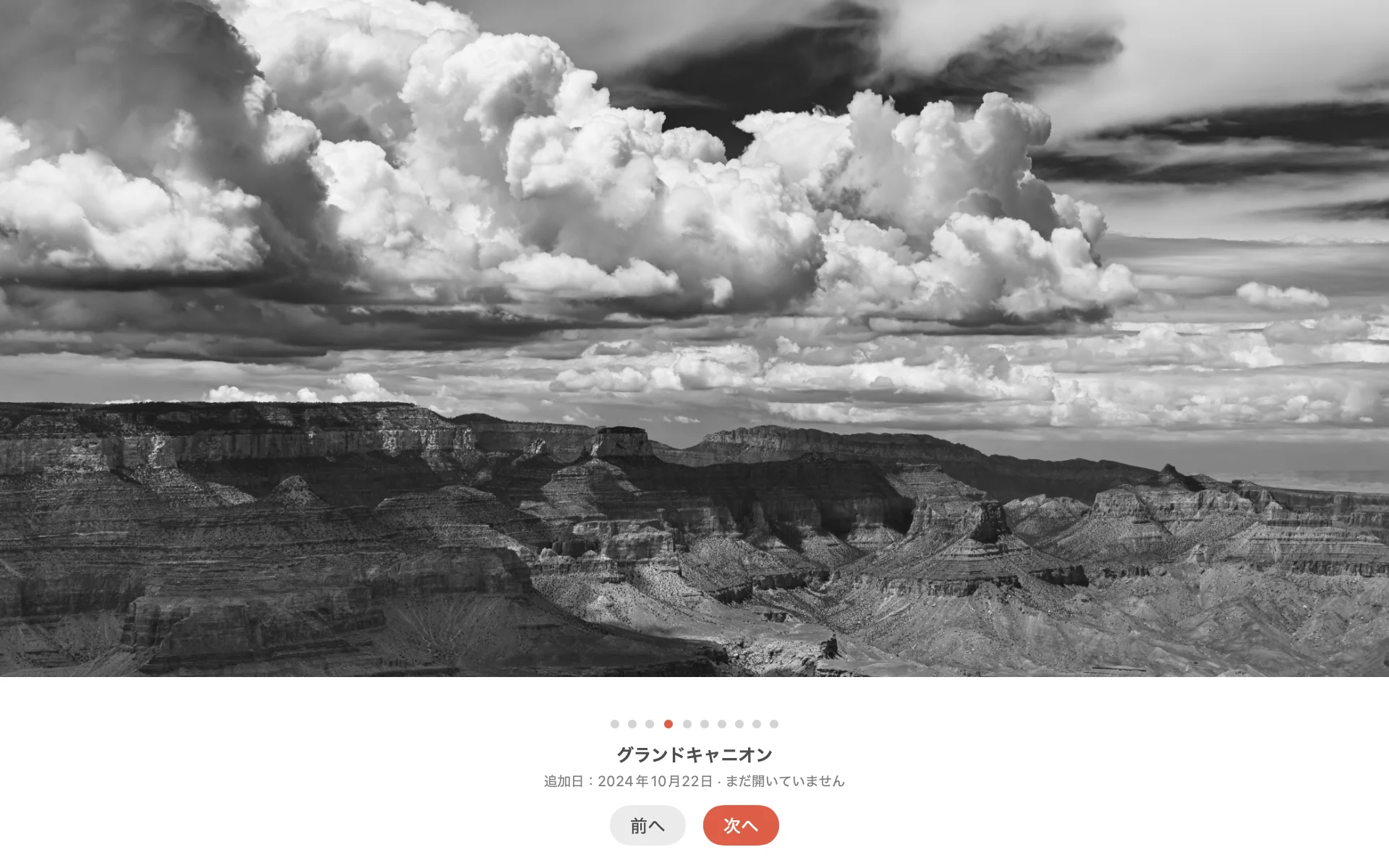
「再発見」では、最近開いていない資料が1件ずつ表示されます。保存したまま忘れていた資料に、もう一度目を通すきっかけになります。
画像やPDFをCrabwiseの中で表示できます。動画も再生できます。
Safariのツールバーから、表示中のWebページを保存できます。Safariから離れずに保存が済みます。
ショートカットAppで、ファイルやWebリンクの追加を自動化できます。いつも同じ手順で保存している場合に便利です。
Macの検索から、Crabwiseに保存した資料を探して開けます。
ターミナルのコマンドや、MCPに対応したツールから、ライブラリの資料を検索したり編集したりできます。
関連する資料を1つに重ねて、一覧をすっきりさせられます。似ている画像を自動でスタックにまとめることもできます。
作成日の月日が今日と同じ資料を、年に関係なく表示します。
長いあいだ開いていない資料を一覧で表示します。
選んだ画像と見た目が似ている資料を探せます。画像の比較はMacの中で行われます。
リーダーで付けたハイライトを、Markdownファイルとして書き出せます。
Crabwiseの中で開いたWebページでは、広告とトラッカーをブロックします。
削除した資料はゴミ箱から元に戻せます。タグやコレクションの変更などの操作も取り消せます。
日本語や英語を含む14言語で使えます。
¥3,900(買い切り、アプリ内購入)
試用期間が終わっても自動で課金されることはありません。続けてライブラリの閲覧や編集をするには、アプリ内で購入してください。
30日間無料で試せて、全機能の購入は¥3,900の買い切りです。
自動課金はありませんが、購入するまでライブラリの閲覧と編集ができなくなります。
保存先のフォルダを選べ、iCloud DriveやDropboxに置いたライブラリは別のMacで開けます。
macOS 15以降です。
Eagleのライブラリ、フォルダ、HTMLブックマーク、Raindrop.ioのCSVを読み込めます。
登録は不要で、ライブラリの内容や利用状況を開発者へ送信しません。 プライバシーポリシー