ドラッグするだけで、資料を保存。
ドラッグ&ドロップ、Safari拡張機能、Macの共有メニューから保存。スクリーンショットも、ライブラリへ直接保存。
画像も、PDFも、Webリンクも。 ひらめきを集めて、見ながら整理するMacアプリ。
Mac App Storeで配信予定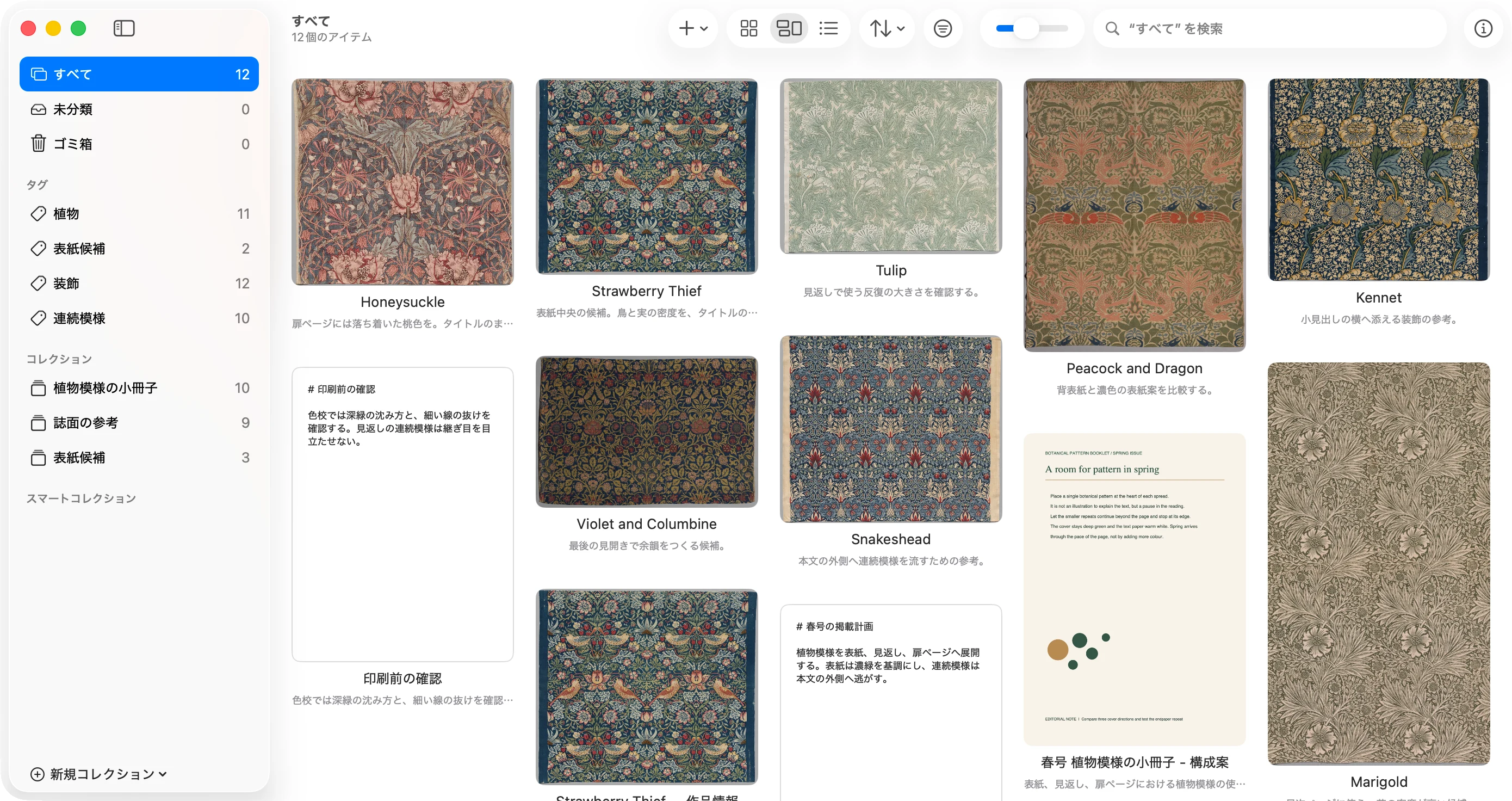
保存・分類・検索を、ひとつのアプリで。
ドラッグ&ドロップ、Safari拡張機能、Macの共有メニューから保存。スクリーンショットも、ライブラリへ直接保存。
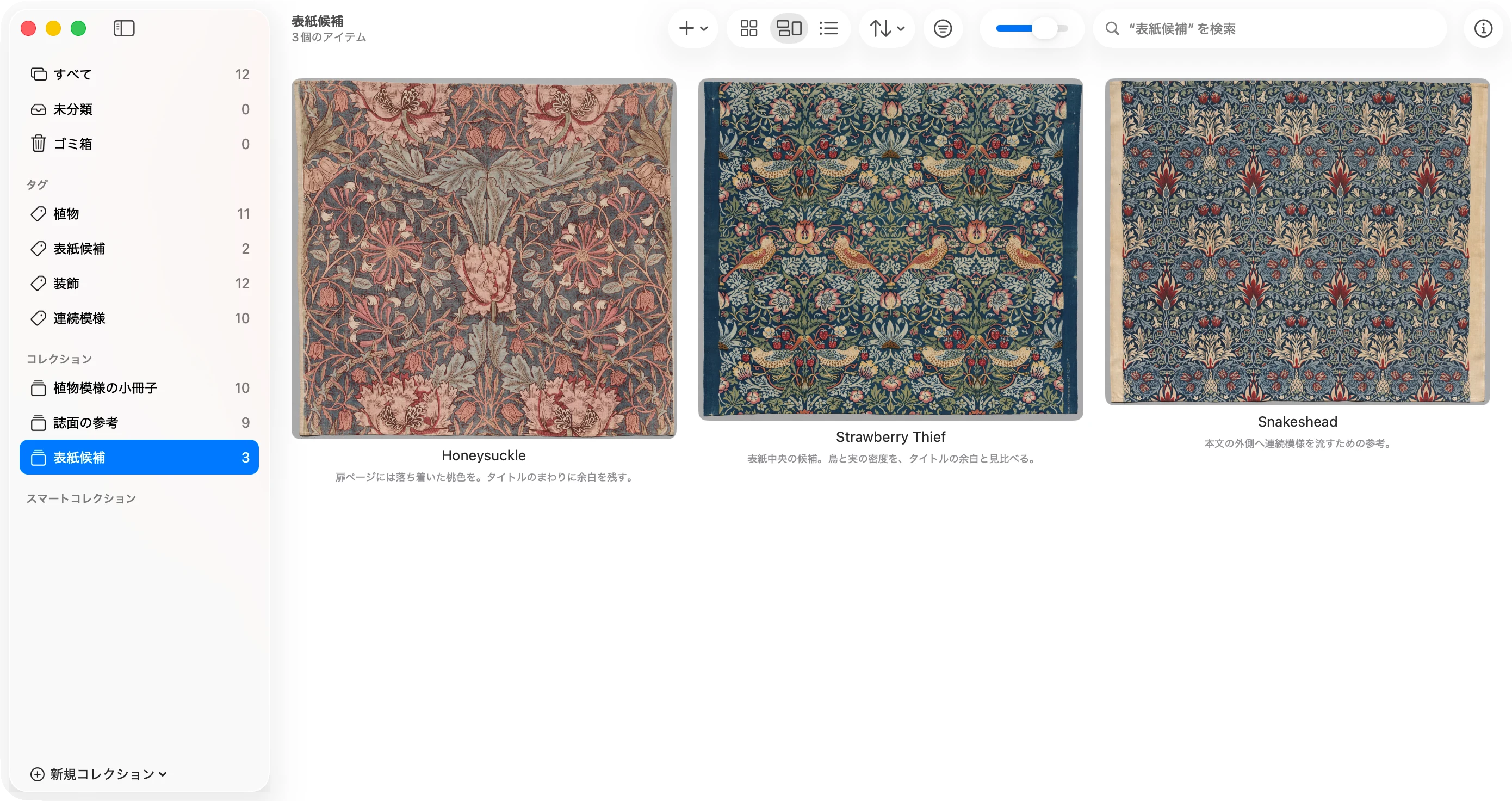
同じ資料を複数のコレクションへ。タグを添えれば、プロジェクトをまたいで見つかります。
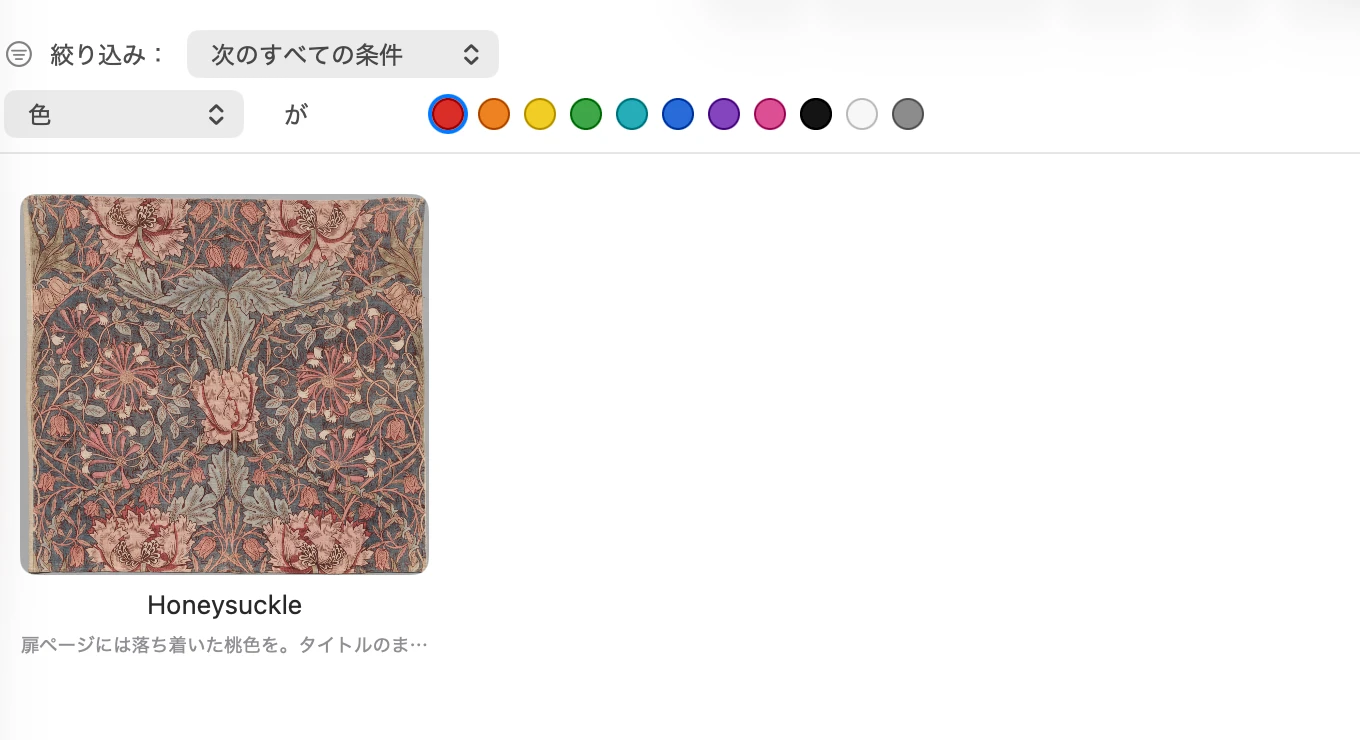
画像の色、ファイル名、タグ、種類で絞り込み。保存した資料を、覚えている手がかりから探せます。
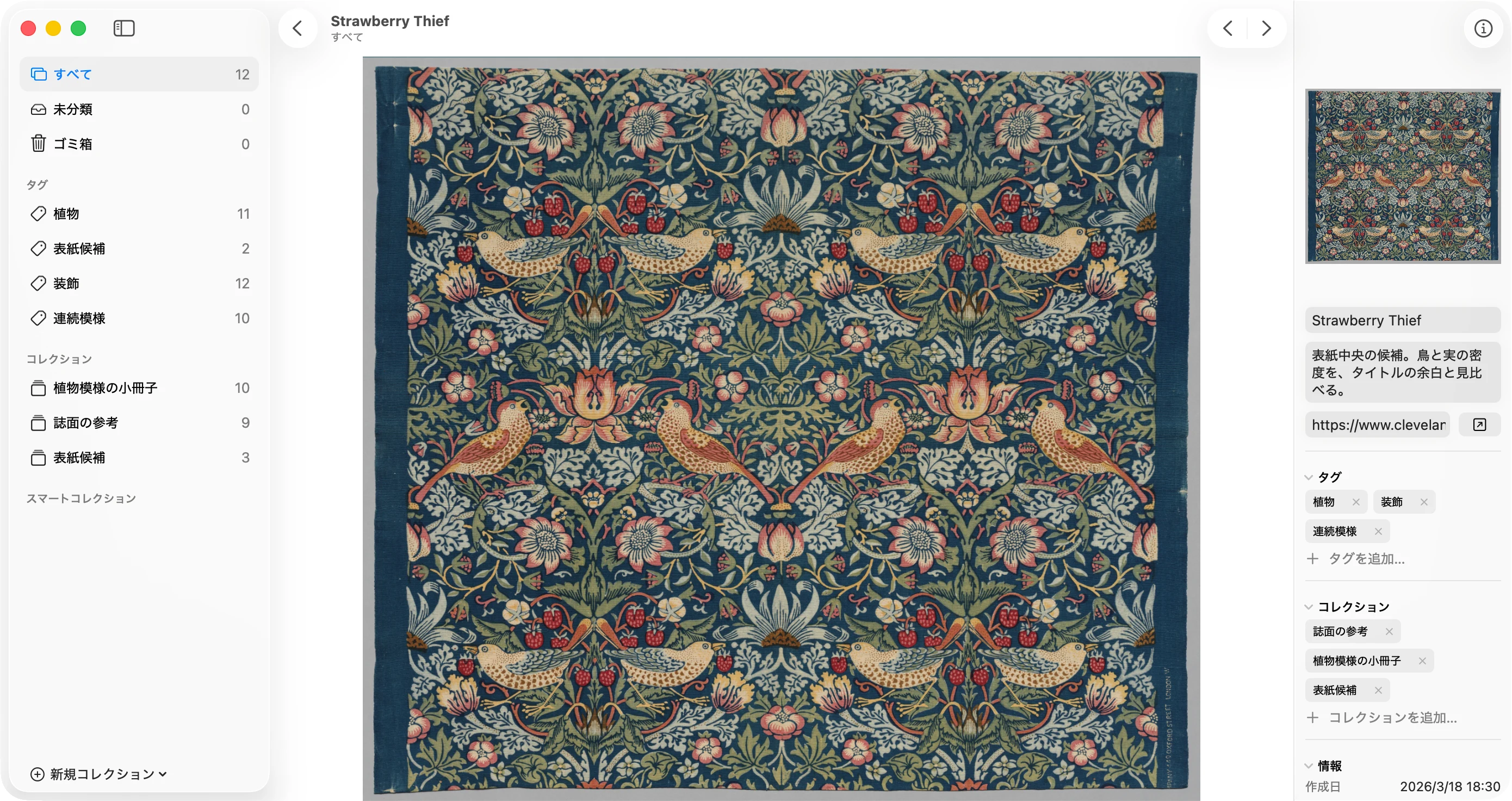
画像やPDFに、使い道のメモと出典URLを添えて保存。資料を開きながら、メモや保存元を確認できます。
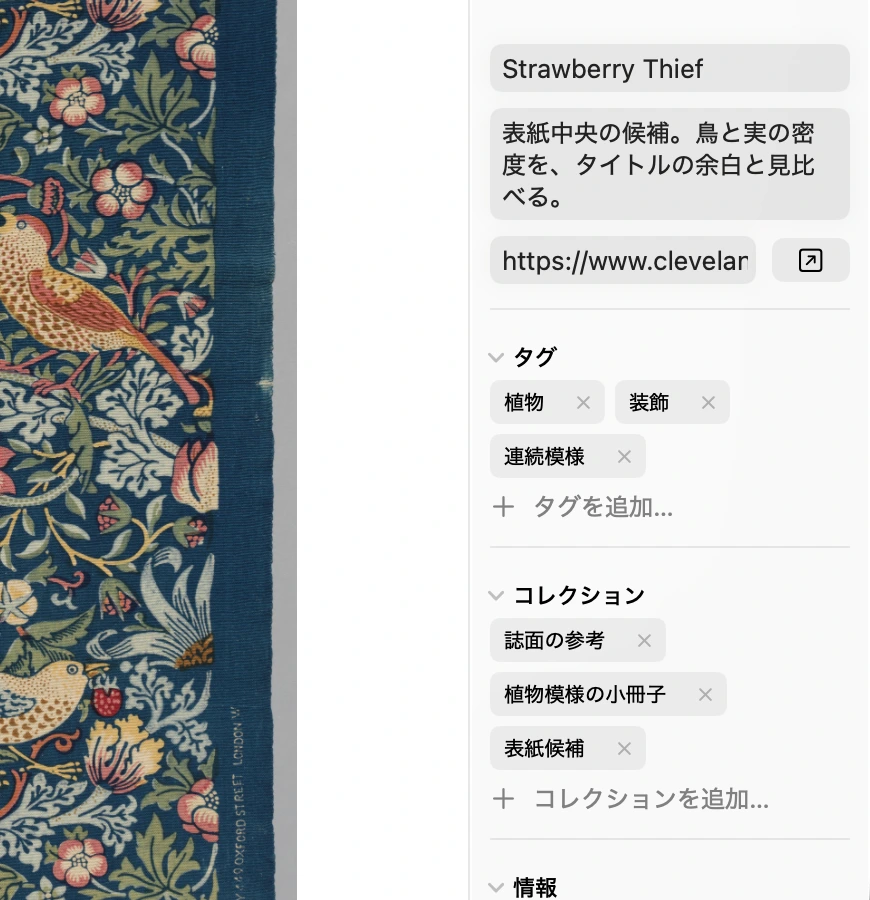
保存先は、自分で選んだフォルダ。 アカウント登録なしで、すぐに始められます。
Eagleのライブラリ、ブラウザのブックマーク、Finderのフォルダから読み込めます。
macOS 14以降に対応しています。AIによる分類の提案には、macOS 26以降とApple Intelligenceを利用できるMacが必要です。
画像、PDF、Webリンク、テキスト、メモを保存できます。グリッド、ウォーターフォール、テーブルから表示方法を選べます。
自分で選んだフォルダに、元のファイルと整理用の情報を保存します。Crabwiseのアカウントは不要です。Webページの取得時には、保存先のサイトと通信します。
Eagleライブラリ、HTML形式のブックマーク、対応するCSV、通常のフォルダから読み込めます。読み込み元の形式によって、引き継げる情報は異なります。
Mac App Storeで配信予定です。