保存した記事をリーダーで読む
最終更新日:
この記事の内容
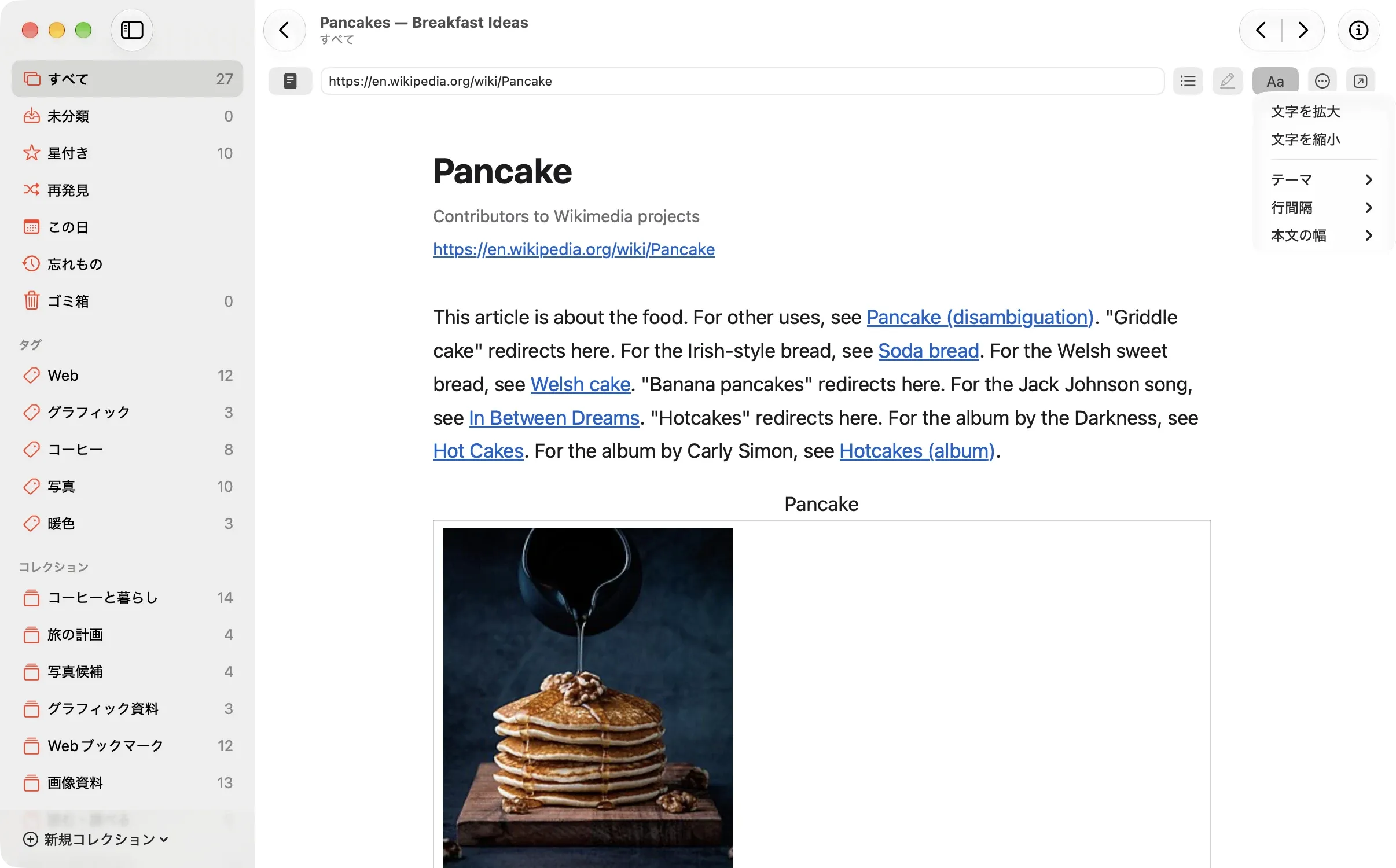
ウェブリンクを追加するときに記事の本文を保存しておくと、ネットワークに接続していなくても、リーダーで読めます。文字の大きさやテーマは、読みやすいように変えられます。
リーダーで開く
- ウェブリンクのアイテムをダブルクリックして、プレビューを開きます。記事を保存してあるときは、リーダーで開きます。
- ウェブページの見た目で読みたいときは、上部のバーで リーダー をオフにします。ブラウザで開きたいときは ブラウザで開く をクリックします。
記事が長いときは、バーの 目次 から、読みたい見出しに移動できます。
記事を保存していないウェブリンクは、プレビューで保存できます。バーの リーダーの操作 を開き、リーダー記事を保存 を選びます。保存してある記事を再取得するときは、リーダー記事を更新 を選びます。
文字やテーマを変える
バーの Aa をクリックして、見た目を変えます。
| 項目 | 選べる内容 |
|---|---|
| 文字を拡大、文字を縮小 | 6段階 |
| テーマ | 自動(Macの外観に合わせる)、ライト、ダーク、セピア |
| 行間隔 | 狭い、標準、広い |
| 本文の幅 | 狭い、標準、広い |
外観の設定は、ライブラリではなくMacに保存されます。
記事の抽出に対応しないページは、リーダーで読めないことがあります。詳しくは、リーダー記事を保存できないを参照してください。
この記事は役に立ちましたか?
当てはまるものを選んでください
ご回答ありがとうございました。
解決しない場合は、お問い合わせフォームからご連絡ください。