スマートコレクションで条件に合うアイテムを自動で集める
最終更新日:
スマートコレクションは、「タグが写真」「評価が星4以上」のような条件を保存しておくと、合うアイテムが自動で入るコレクションです。あとから追加したアイテムも、条件に合えば加わります。
スマートコレクションを作る
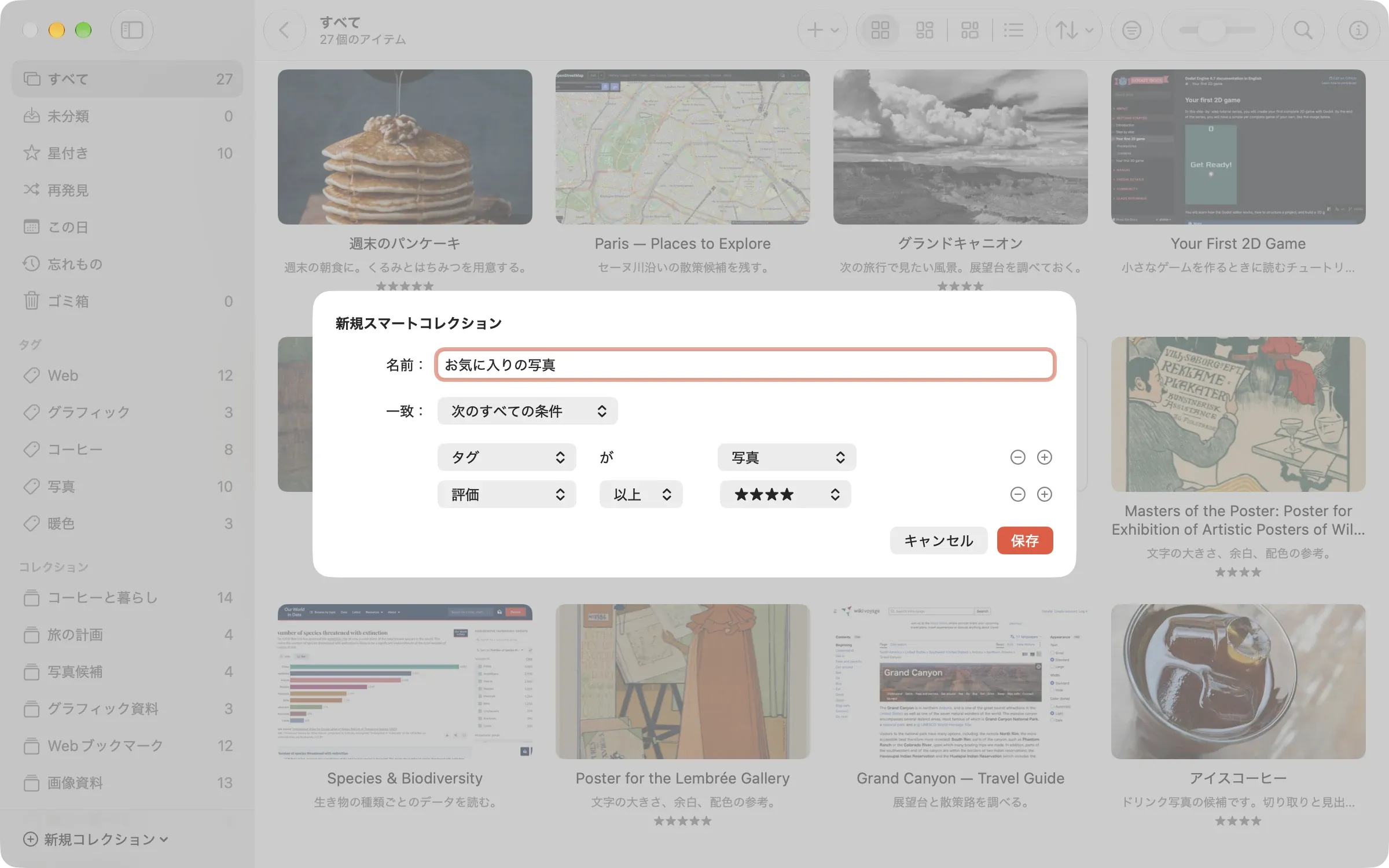
- 整理>新規スマートコレクション を選びます。新規スマートコレクション のウインドウが開きます。
- 名前: に名前を入力します。
- 一致: で、次のすべての条件 か 次のいずれかの条件 を選びます。
- 条件の行で、条件の種類と値を選びます。条件を増やすときは 条件を追加 を、減らすときは 条件を削除 をクリックします。
- 保存 をクリックします。サイドバーの スマートコレクション に追加されます。
名前を「お気に入りの写真」にして、条件を タグ が 写真、評価 が星4つ以上に設定すると、設定のシートは次のようになります。
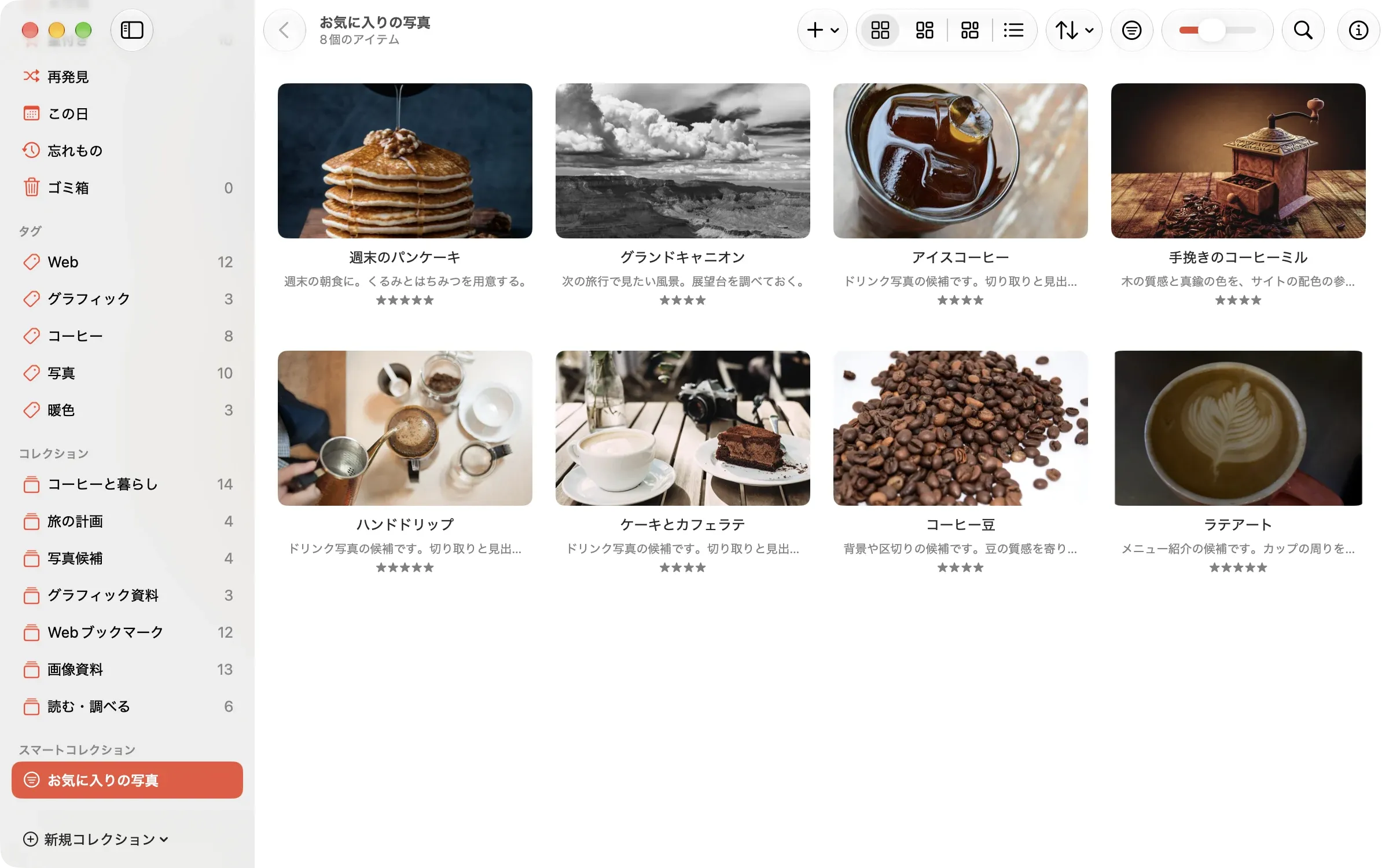
保存すると、サイドバーの スマートコレクション に「お気に入りの写真」が加わり、条件に合う8個のアイテムが一覧に並びます。
使える条件は次のとおりです。
| 条件 | 指定する内容 |
|---|---|
| 種類 | 画像、書類、メモ、ウェブリンク、動画 |
| 色 | 画像の主な色。赤、オレンジ、黄、緑、シアン、青、紫、ピンク、黒、白、グレー |
| タグ | 選んだタグが付いているか |
| コレクション | 選んだコレクションに入っているか |
| 名前 | 名前が、入力した文字を含むか |
| 作成日、変更日 | 指定した日付より後か、前か |
| 評価 | 星の数と同じか、以上か、以下か。評価なしも選べます。 |
URL、メモ、記事の本文は、条件に使えません。ゴミ箱に入れたアイテムは、条件に合っても表示されません。
検索しながら条件を保存する
フィルタバーで絞り込んだ条件は、そのままスマートコレクションにできます。フィルタバー で条件を設定し、スマートコレクションとして保存… をクリックします。フィルタバーについては、検索とフィルタでアイテムを探すを参照してください。
条件を変える・削除する
条件を変えるときは、サイドバーでスマートコレクションを選び、整理>スマートコレクションを編集… を選びます。削除するときは、整理>スマートコレクションを削除 を選びます。保存した条件を削除しても、条件に合っていたアイテムは削除されません。
この記事は役に立ちましたか?
当てはまるものを選んでください
ご回答ありがとうございました。
解決しない場合は、お問い合わせフォームからご連絡ください。