テイクの見た目と音を編集する
最終更新日:
テイクの映像の並べ方、ノーツの見た目、エフェクト、音を、テイクごとに決められます。トリミングで、使う範囲も決められます。編集は書き出す動画にも、再生の画面のプレビューにも反映されます。
編集の画面を開く
ライブラリ でテイクを開き、編集 をタップします。編集の画面で レイアウト、ノーツ、エフェクト、オーディオ、トリミング を切り替えて、設定します。変更した内容は、右上の 完了 をタップすると保存されます。iOS 26以降では、完了 はチェックマークのボタンです。
レイアウトを決める
レイアウト で、動画の向きと並べ方を選びます。
- 向き:縦 9:16、横 16:9
- 並べ方:映像だけを出す ビデオのみ、映像とノーツを 上下に分ける、ノーツのみ
カメラをオフにして録画したテイクは、映像がないため、ノーツのみ だけを選べます。
MIDIの演奏が記録されていないテイクは、ノーツがないため、ビデオのみ で開き、ノーツを使う並べ方は選べません。ノーツ と エフェクト の設定も変えられません。このテイクは、再生の画面でも、録画した映像と音で再生されます。
ノーツの見た目を選ぶ
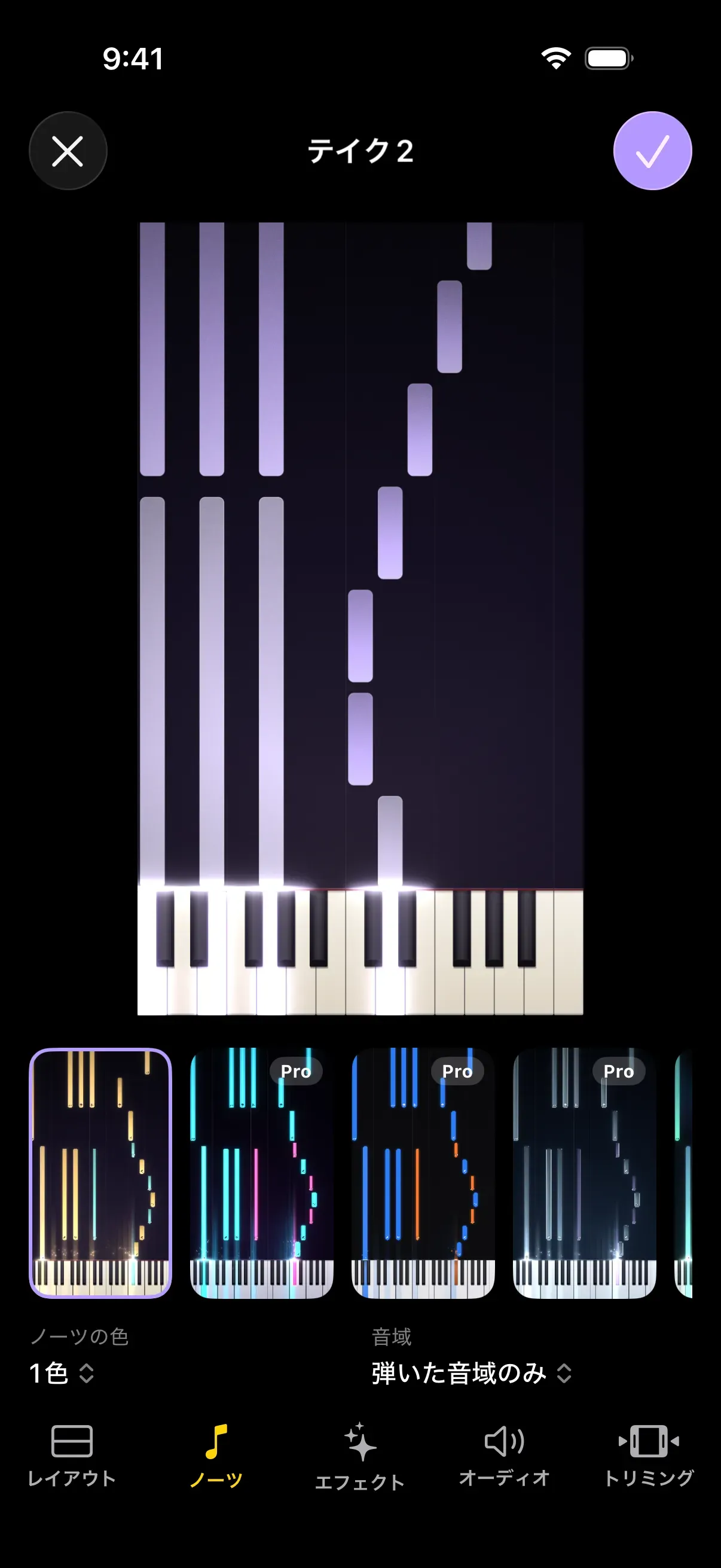
ノーツ で、落下ノーツの見た目を選べます。見本をタップして選びます。無料版で選べるのは、金色に光る見た目だけです。Proの印が付いた見た目は、Goldtake Proで選べます。
ノーツについては、次の設定もできます。
- ノーツの色:ノーツを 1色 にするか、白鍵と黒鍵で分ける かを選べます。Proの機能です。
- 音域:弾いた音域のみ か 88鍵すべて を選べます。
エフェクトを重ねる
エフェクト の 光る鍵盤、パーティクル、ライトビーム、コード名、音名 は、タップしてオンとオフを切り替えられます。複数を同時にオンにできます。光る鍵盤 は無料版でも使えます。そのほかはProの機能です。
音を選ぶ
オーディオ で、動画に入れる音を選びます。
| 選択肢 | 内容 |
|---|---|
| マイク | 録画のときにマイクで拾った音です。 |
| サウンド | 記録したMIDIから作った、ピアノの音です。 |
| 両方 | 2つを重ねます。 |
サウンド か 両方 のときは、同じ画面の 音量、リバーブ、タッチの強さ のスライダーで、このテイクのピアノの音を調整できます。マイクの音を録音していないテイクと、MIDIの演奏が記録されていないテイクでは、オーディオ の選択は変えられません。MIDIの演奏が記録されていないテイクの音は、マイク になります。
トリミングする
- トリミング をタップします。
- 持ち手をドラッグして、使う範囲の始まりと終わりを決めます。ドラッグしているあいだ、プレビューにはその位置の映像が表示されます。
トリミングした範囲は、動画、オーディオ、MIDIのどの書き出しにも反映されます。元の録画は変わらないので、あとからやり直せます。
編集をやめる
キャンセル は左上にあります。iOS 26以降では、バツのボタンです。変更がないときはそのまま閉じ、変更があるときは確認の画面が表示されます。変更内容を破棄 で編集前に戻り、編集を続ける で画面に戻ります。
無料版でProの項目を選ぶと、Proの印が表示されます。Proの項目を選んだテイクの動画は、Goldtake Proがないと書き出せません。
この記事は役に立ちましたか?
当てはまるものを選んでください
ご回答ありがとうございました。
解決しない場合は、お問い合わせフォームからご連絡ください。