はじめて録画する
最終更新日:
この記事の内容
Goldtakeをはじめて開いてから、最初のテイクを録画するまでの手順です。
カメラとマイクを許可する
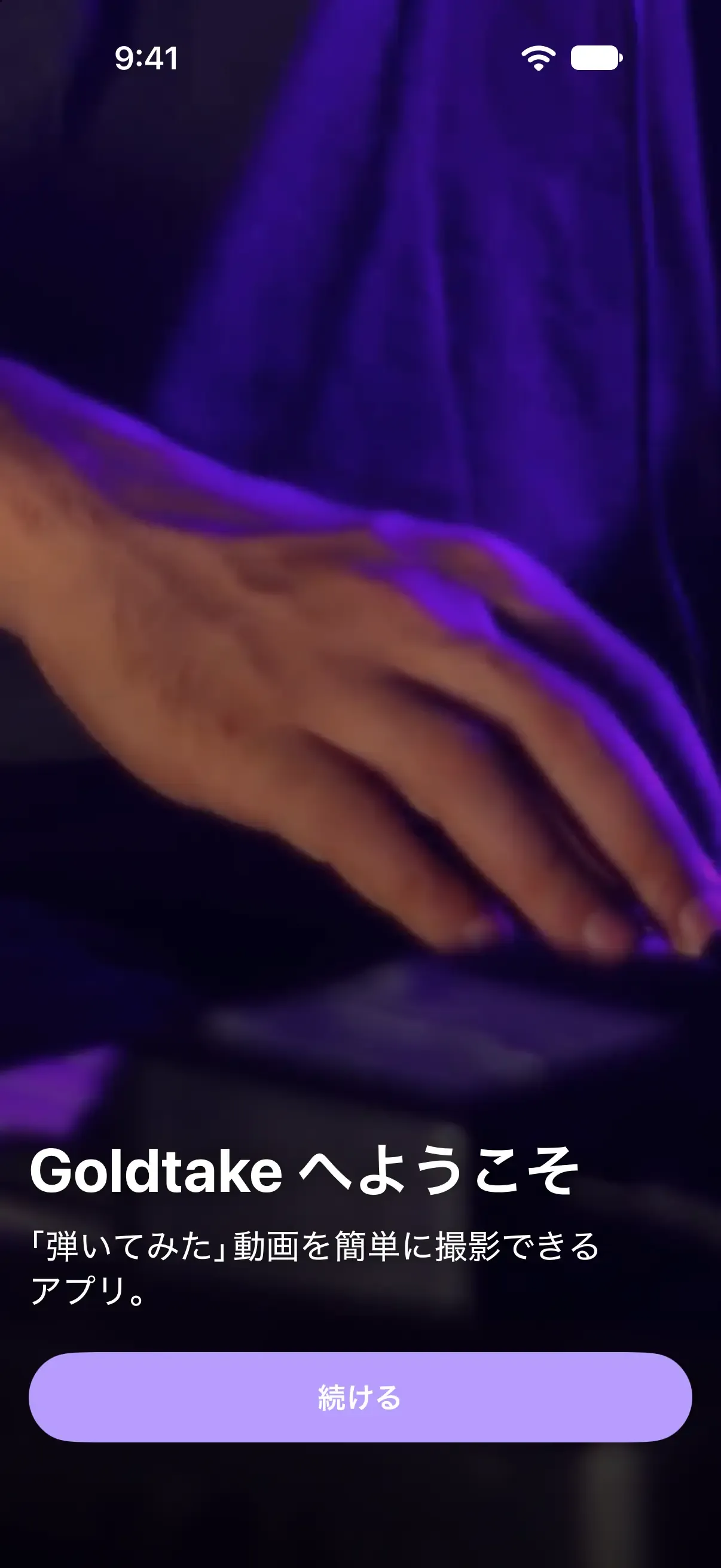
- Goldtakeを開くと、Goldtake へようこそ の画面が表示されます。続ける をタップします。
- カメラとマイク の画面で、もう一度 続ける をタップします。
- カメラとマイクの許可の確認が順に表示されるので、どちらも許可します。撮影画面が開きます。
どちらかを許可しなかった場合は、録画を始められないときを参照してください。
弾いて録画する
- iPhoneを置き、画面で撮影される範囲を確認します。
- MIDIキーボードを使う場合は、USBかBluetoothでつなぎます。つなぎ方はMIDIキーボードをつなぐを参照してください。MIDIキーボードがないときは、画面の鍵盤を指で弾けます。
- 録画を開始 をタップします。経過時間が表示されます。
- 弾き終えたら、録画を停止 をタップします。保存が終わると、テイクのサムネイルが表示されます。
- サムネイルをタップすると、ライブラリ が開き、録ったテイクを再生できます。
弾き間違えたときは、録画を止めずに次のテイクへ進めます。詳しくは次のテイクへ進む・撮り直す・星を付けるを参照してください。
この記事は役に立ちましたか?
当てはまるものを選んでください
ご回答ありがとうございました。
解決しない場合は、お問い合わせフォームからご連絡ください。