ペダルで録画を操作する
最終更新日:
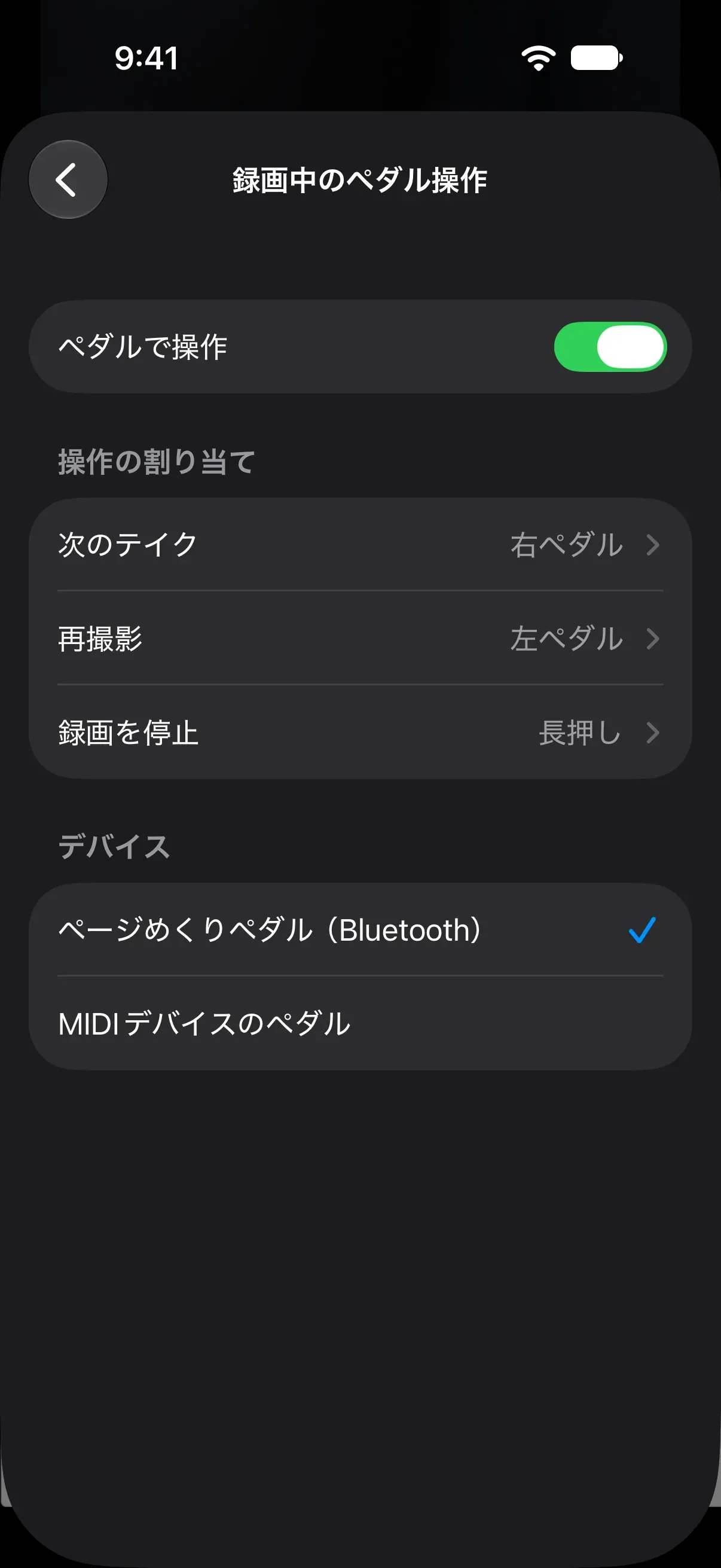
ペダルを踏んで、録画中に 次のテイク、再撮影、録画を停止 を実行できます。手を鍵盤から離さずに、次のテイクへ進んだり、撮り直したりできます。ペダルでの操作が使えるのは録画中だけです。
ペダルでの操作をオンにする
- 撮影画面で その他 をタップし、設定 を開きます。
- 録画中のペダル操作 をタップします。
- ペダルで操作 をオンにします。
- デバイス で、使うペダルを選びます。ページめくりペダル(Bluetooth) か MIDIデバイスのペダル のどちらかです。
ページめくりペダルは、BluetoothでiPhoneとつなぎます。MIDIデバイスのペダルを選んだときは、MIDIキーボードのペダルを使います。サスティンペダルが右ペダル、ソフトペダルが左ペダルとして扱われます。
ペダルの踏み方を割り当てる
操作の割り当て に、ペダルで実行できる3つの操作が表示されます。ペダルごとに操作を割り当てられます。初期設定は次のとおりです。
| ペダル | 初期設定の操作 |
|---|---|
| 右ペダル | 次のテイク |
| 左ペダル | 再撮影 |
| 長押し | 録画を停止 |
- 踏み方を変えたい操作をタップします。
- 右ペダル、左ペダル、長押し、なし のどれかをタップします。
ペダルを踏んで登録 をタップしてペダルを踏むことで、そのペダルを操作に割り当てることもできます。
踏み方は次のとおりです。
- 右ペダル、左ペダル:そのペダルを踏んで、すぐに離します。
- 長押し:どちらかのペダルを0.6秒以上踏み続けてから、離します。
同じ踏み方を2つの操作に割り当てたときは、次のテイク、再撮影、録画を停止 の順で先に当たる1つだけが実行されます。
ページめくりペダルのキー
Bluetoothキーボードとして認識されるページめくりペダルにも対応しています。ペダルが送るキーのうち、右矢印、下矢印、Page Down、スペースは右ペダルとして、左矢印、上矢印、Page Upは左ペダルとして扱われます。
この記事は役に立ちましたか?
当てはまるものを選んでください
ご回答ありがとうございました。
解決しない場合は、お問い合わせフォームからご連絡ください。