最初のライブラリを作る
最終更新日:
この記事の内容
ブログ記事、画像、PDF、動画、スクリーンショットなど、さまざまなアイテムをCrabwiseのライブラリに追加できます。Crabwiseのライブラリはファイルシステム上のフォルダです。Crabwiseの使用にアカウントを作成する必要はありません。
ライブラリを作るには、30日間の試用の開始か、購入が必要です。試用を始めていないときは、手順3の前に購入シートが表示されます。30日間の試用を開始 をクリックすると始められます。詳しくは、試用と購入のしくみを参照してください。
ライブラリを作成する
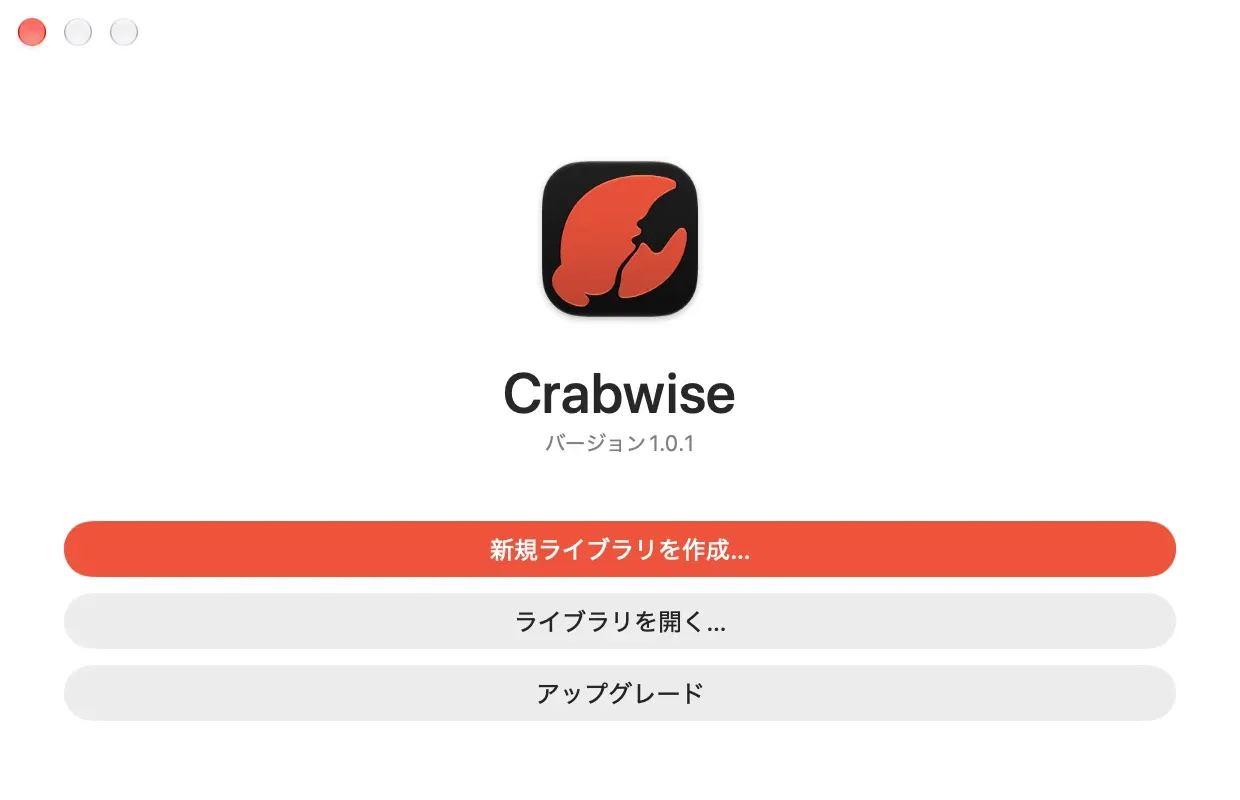
- Crabwiseを開きます。初めて開くと紹介のシートが表示されるので、続ける をクリックします。ウェルカム画面が表示されます。
- 新規ライブラリを作成… をクリックします。新規ライブラリ のウインドウが開きます。
- 空のライブラリ を選び、続ける… をクリックします。ほかのアプリのブックマークを移行したいときは、他のアプリから読み込む を選びます。詳しくは、ほかのアプリやフォルダから読み込むを参照してください。
- ライブラリ名: に名前を入力し、保存する場所を選んで、作成 をクリックします。選んだ場所に、Crabwiseがライブラリのフォルダを作ります。名前の初期値は「Crabwiseライブラリ」です。
ライブラリのウインドウが開きます。
作ったライブラリを開き直す
Crabwiseを開くと、最後に使ったライブラリが自動で開きます。別のライブラリを開くときは、ファイル>ライブラリを開く… を選び、ライブラリのフォルダを選びます。最近使ったライブラリは、ファイル>最近使ったライブラリを開く から選べます。
同時に開けるライブラリは1つです。別のライブラリを開くと、現在開いているライブラリは閉じます。
最初のアイテムを追加する手順は、最初のアイテムを追加するを参照してください。
この記事は役に立ちましたか?
当てはまるものを選んでください
ご回答ありがとうございました。
解決しない場合は、お問い合わせフォームからご連絡ください。