最初のアイテムを追加する
最終更新日:
この記事の内容
ウェブページのURLをCrabwiseのライブラリに追加できます。画像やPDFは、ウインドウにドラッグして追加できます。
ライブラリを開いておきます。まだ作っていないときは、最初のライブラリを作るを参照してください。
ウェブページを追加する
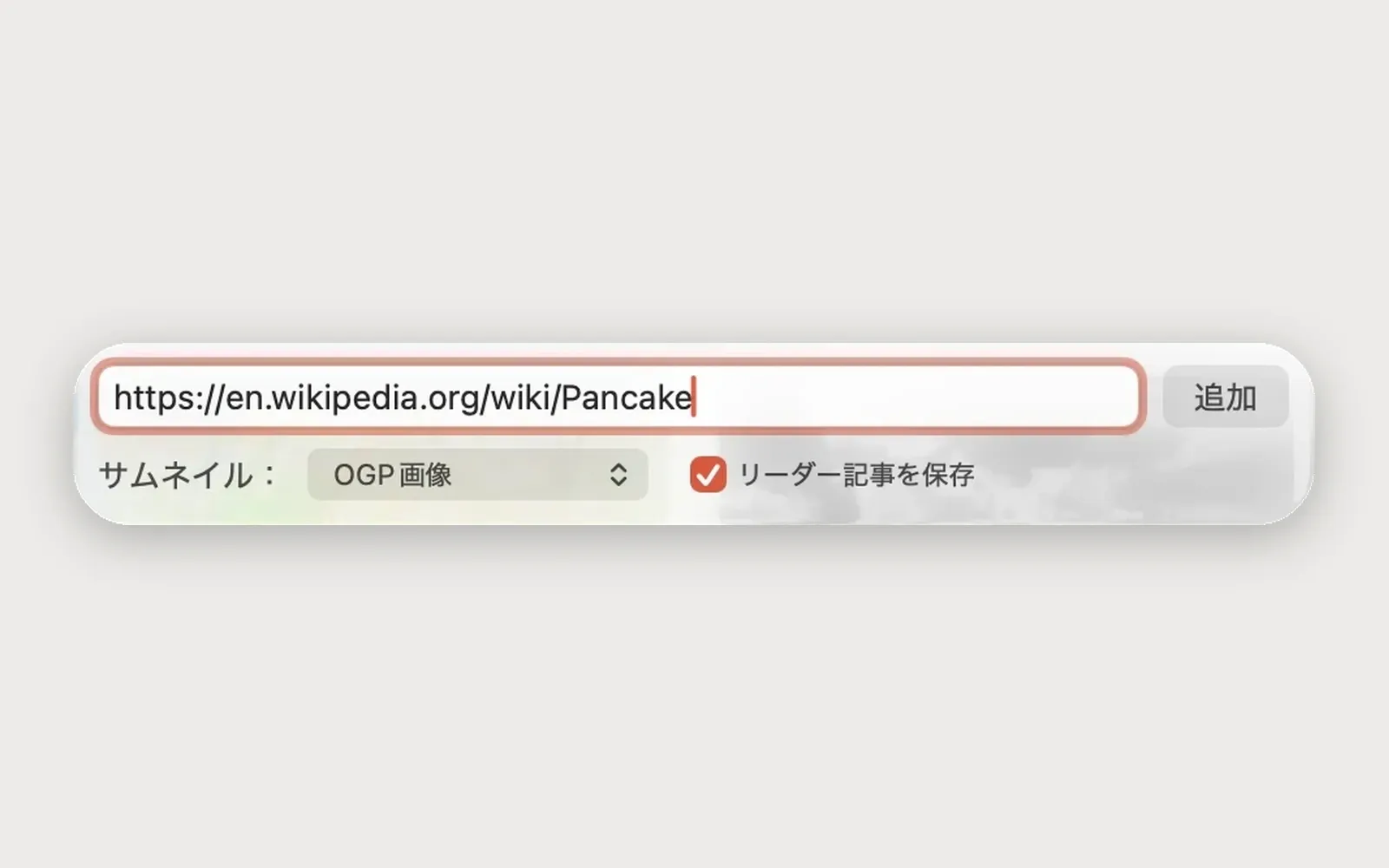
- ファイル>追加>ウェブページ を選びます。ツールバーの アイテムを追加 から ウェブページ を選んでも開けます。URLフィールドが表示されます。
- URLフィールドに、追加したいページのアドレスを入力します。https:// から始まる完全なアドレスを入力します。
- 追加 をクリックします。ライブラリにアイテムが追加され、少し待つとサムネイルが表示されます。
画像やPDFを追加する
Finderで画像やPDFを選び、Crabwiseのウインドウにドラッグします。ファイルがアイテムとして追加されます。
サイドバーで何も選んでいないときは、追加したアイテムが 未分類 に入ります。コレクションやタグを選んでいるときは、選んでいるコレクションやタグに入ります。
詳しくは、ウェブリンクを追加するを参照してください。ほかのアプリからの追加については、クイックキャプチャで別のアプリから追加するを参照してください。
この記事は役に立ちましたか?
当てはまるものを選んでください
ご回答ありがとうございました。
解決しない場合は、お問い合わせフォームからご連絡ください。