部屋の中のウインドウで部屋を切り替える・表示を変える
最終更新日:
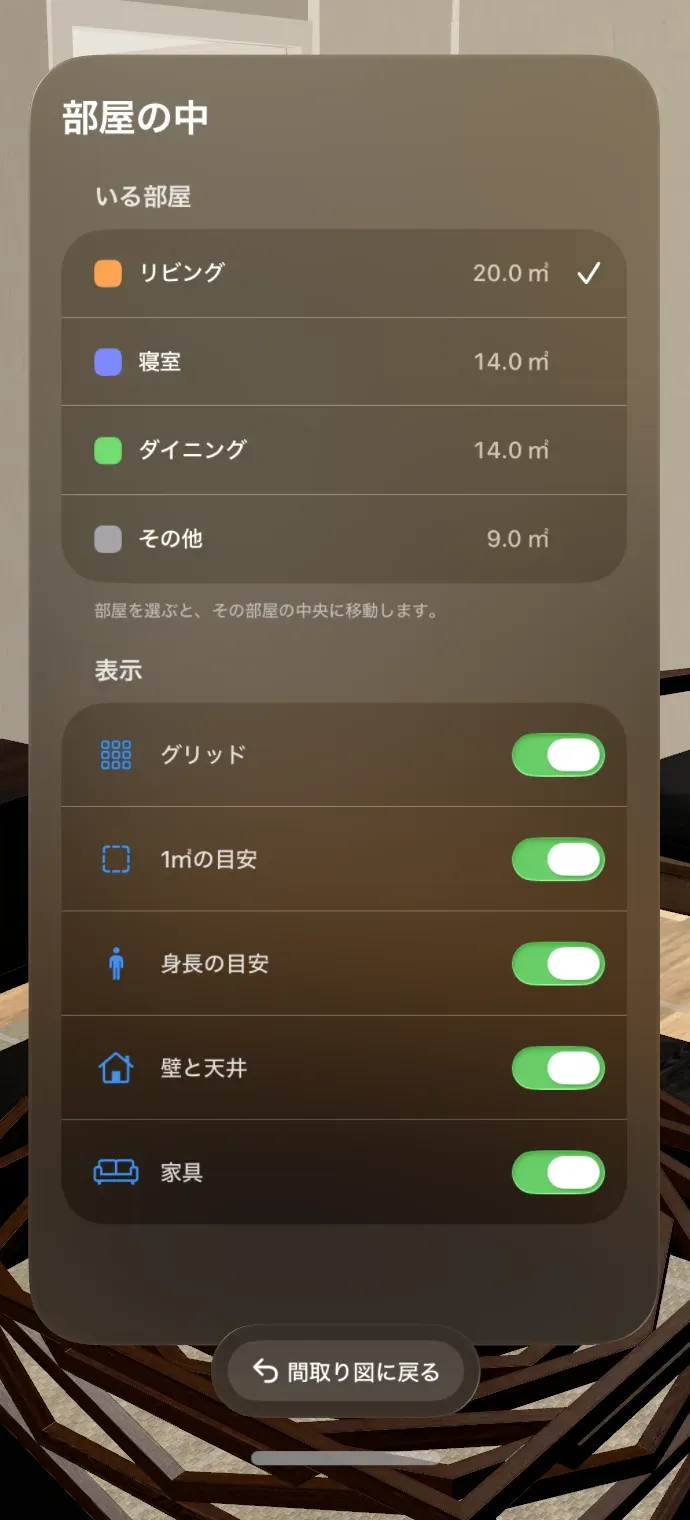
実寸の空間を開くと、手元に 部屋の中 のウインドウが開きます。部屋を切り替えたり、床のグリッドや壁、家具の表示を切り替えたりできます。
別の部屋へ移る
実寸で部屋に入って広さを確かめるの手順で、実寸の空間を開いておきます。別の部屋へは、2つの方法で移れます。
- 歩いて移る:部屋と部屋が接している位置にある扉の開口を通って、隣の部屋へ歩きます。部屋の中へ入ると、入った部屋が いる部屋 になります。床は動きません。
- ウインドウで選んで移る:部屋の中 のウインドウの いる部屋 の一覧で、移りたい部屋をタップします。間取りが置き直され、選んだ部屋の中央に立った状態になります。一覧には、部屋の面積も表示されます。
部屋を切り替えたあとに床の位置が合わない場合は、部屋の位置が床とずれるを参照してください。
表示を切り替える
部屋の中 のウインドウの 表示 で、スイッチをオンまたはオフにします。切り替えると、部屋の見た目がすぐに変わります。
| 項目 | 内容 |
|---|---|
| グリッド | 床のグリッドを表示します。 |
| 1㎡の目安 | 選んでいる部屋の床に、1辺1 mのタイルと「1㎡」の札を表示します。広さの感覚をつかむ目安です。 |
| 身長の目安 | 選んでいる部屋に、1.7 mの高さの目安を表示します。 |
| 壁と天井 | 壁と天井を表示します。天井の高さは2.4 mで、札で示されます。 |
| 家具 | 部屋の種類に合った家具を表示します。 |
どのスイッチも、初期状態ではオンです。「1㎡」の札は、面積の単位に関わらず、常に ㎡ 表記です。
間取りに戻る
間取り図に戻る をタップします。実寸の空間が閉じて、間取りのウインドウに戻ります。
この記事は役に立ちましたか?
当てはまるものを選んでください
ご回答ありがとうございました。
解決しない場合は、お問い合わせフォームからご連絡ください。