模型で間取りを確かめる
最終更新日:
この記事の内容
模型のウインドウでは、間取り全体を卓上サイズの立体で見られます。部屋をタップして選び、ピンチしてドラッグすると動かせます。
模型を見る
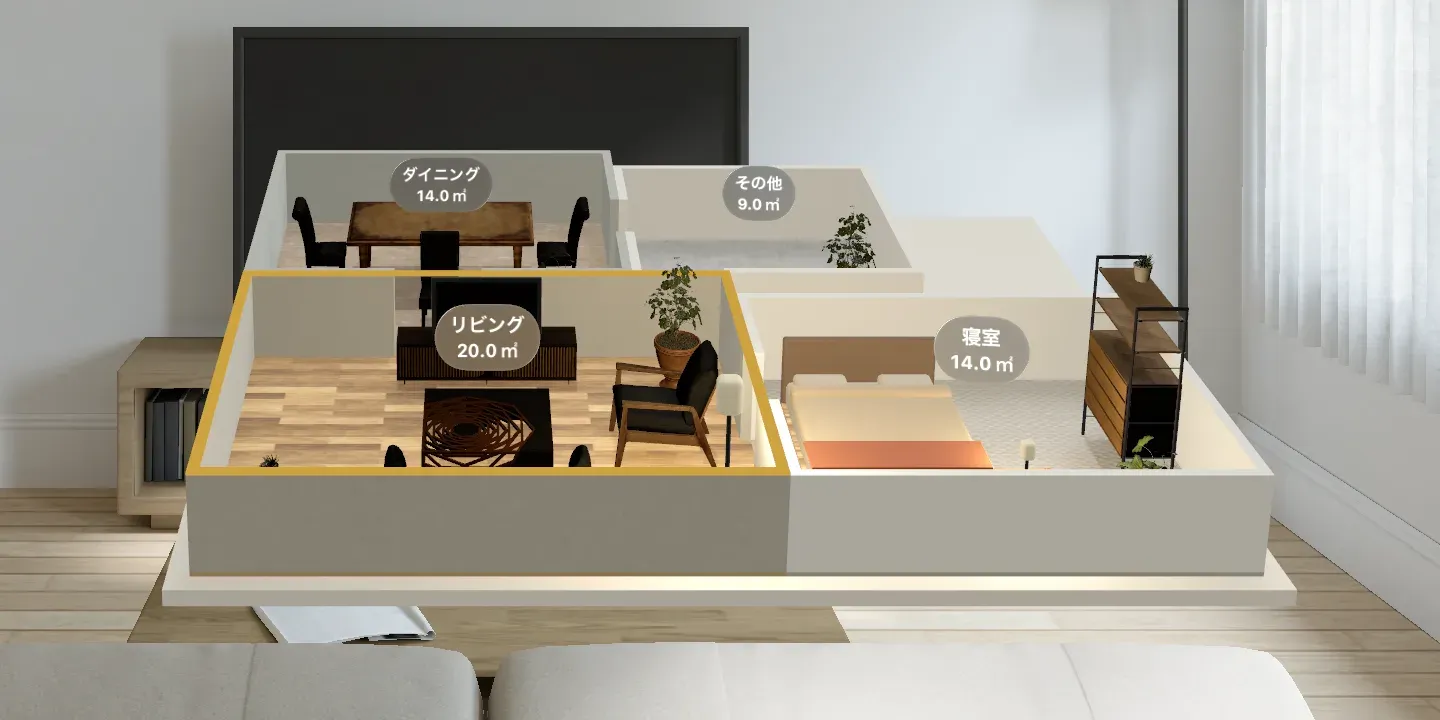
アプリを開くと、間取りのウインドウの右側に、模型のウインドウが開きます。間取りの部屋が、壁と床のある立体として表示されます。部屋の上には、名前と面積の札が浮かびます。札は、見る向きに合わせて向きを変えます。
間取りのウインドウで部屋を追加したり広さを変えたりすると、模型にも反映されます。
模型のウインドウが見当たらない場合は、アプリを再起動してください。起動時に、模型のウインドウが開きます。
模型で部屋を選ぶ・動かす
- 模型のウインドウで、選びたい部屋をタップします。選んだ部屋の壁の上端に黄橙色の縁が付き、間取りのウインドウでも同じ部屋が選択されます。
- 動かしたい部屋を、ピンチしてドラッグします。動きに合わせて、部屋が模型の上を動きます。
- 指を離します。部屋の位置が確定し、間取りのウインドウでも同じ位置に表示されます。
部屋が揃う条件は、間取りのウインドウと同じです。詳しくは部屋を動かして並べ替えるを参照してください。模型で、部屋の広さは変えられません。広さは、間取りのウインドウで変えます。
この記事は役に立ちましたか?
当てはまるものを選んでください
ご回答ありがとうございました。
解決しない場合は、お問い合わせフォームからご連絡ください。