クイックキャプチャで別のアプリから追加する
最終更新日:
この記事の内容
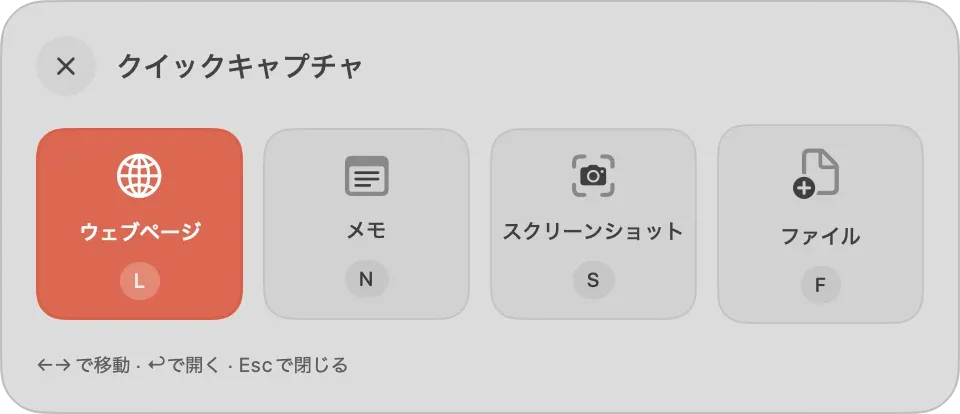
ほかのアプリで作業しているときに、ショートカットキーかメニューバーのアイコンから、クイックキャプチャのパネルを開いて追加できます。Crabwiseのウインドウに切り替える必要はありません。
クイックキャプチャは、Crabwiseが起動していて、ライブラリが開いているときに使えます。ライブラリが開いていないと、追加先のライブラリを開くよう案内が表示されます。
パネルを開いて追加する
- Controlキー、Commandキー、Cキーを同時に押します。メニューバーのCrabwiseのアイコンをクリックしても開けます。
- 追加するものを選びます。ウェブページ、メモ、スクリーンショット、ファイル から選べます。矢印キーとReturnキーでも選べます。
- 選んだ画面で、追加する内容を入力するか、ファイルを選びます。ウェブページ では、コピーしておいたURLが最初から入ります。メモ では、⌘ キーを押しながらReturnキーを押すと追加できます。
- 追加 をクリックするか、Returnキーを押します。「Crabwiseに追加しました」と通知されます。システムの通知を許可していないときは、通知の代わりにアラートが表示されます。
Escキーを押すと、1つ前の画面に戻ります。もう一度ショートカットキーを押すと、パネルが閉じます。
試用の期間が終わったあとも、パネルは開きますが、追加はできません。詳しくは、試用が終わるとどうなりますかを参照してください。
クイックキャプチャで追加したアイテムは、コレクションにもタグにも入らず、未分類 に入ります。
ショートカットキーを変える
- Crabwise>設定… を選びます。
- 一般 の クイックキャプチャ で、ショートカットのフィールドをクリックして、新しいキーを押します。
ショートカットキーが動作するのは、Crabwiseが起動している間だけです。Macを再起動したあともショートカットキーを使いたいときは、同じ 一般 の 起動 で、ログイン時に開く をオンにします。
この記事は役に立ちましたか?
当てはまるものを選んでください
ご回答ありがとうございました。
解決しない場合は、お問い合わせフォームからご連絡ください。