スクリーンショットを撮ってライブラリに追加する
最終更新日:
画面の一部、ウインドウ、画面全体のスクリーンショットを、撮影してすぐライブラリに追加できます。Finderにファイルを保存してから追加する必要はありません。
初めて撮影するときは、macOSの画面収録の許可が必要です。許可の手順は、スクリーンショットを撮影できないを参照してください。
スクリーンショットを撮影する
- 追加先にするライブラリを開きます。
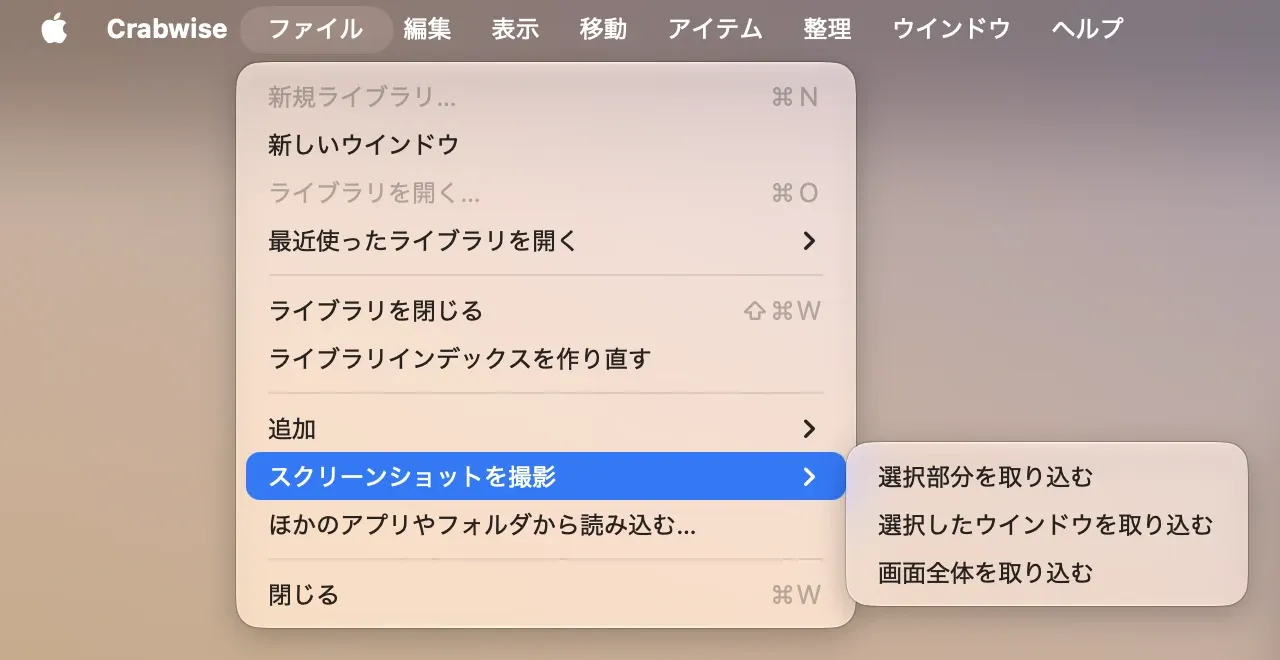
- ファイル>スクリーンショットを撮影 を選び、撮影する範囲を選びます。選択部分を取り込む、選択したウインドウを取り込む、画面全体を取り込む から選べます。
- 画面の案内に従って、範囲やウインドウを選びます。撮影した画像が、アイテムとして追加されます。
メニューバーにあるCrabwiseのアイコンを右クリック(またはControlキーを押しながらクリック)しても、同じ3つを選べます。クイックキャプチャのパネルでも、スクリーンショット を選べます。
撮影をキャンセルしたときは、何も追加されません。
撮影したスクリーンショットは、いつも 未分類 に入ります。アイテムの名前は、「スクリーンショット 2026-10-30 14.05.33」のように、「スクリーンショット」に撮影した日時が付いた名前になります。タグやコレクションに入れるときは、あとから整理します。
この記事は役に立ちましたか?
当てはまるものを選んでください
ご回答ありがとうございました。
解決しない場合は、お問い合わせフォームからご連絡ください。