画面の見かた(間取り・模型・部屋の中)
最終更新日:
Madori Walkの画面の見かたについて説明します。Madori Walkは、間取り、模型、実寸の空間、部屋の中という4つの画面で使います。
間取り
起動すると開くウインドウです。タイトルは 間取り です。部屋を四角いタイルで描き、部屋の追加、移動、広さの変更をします。
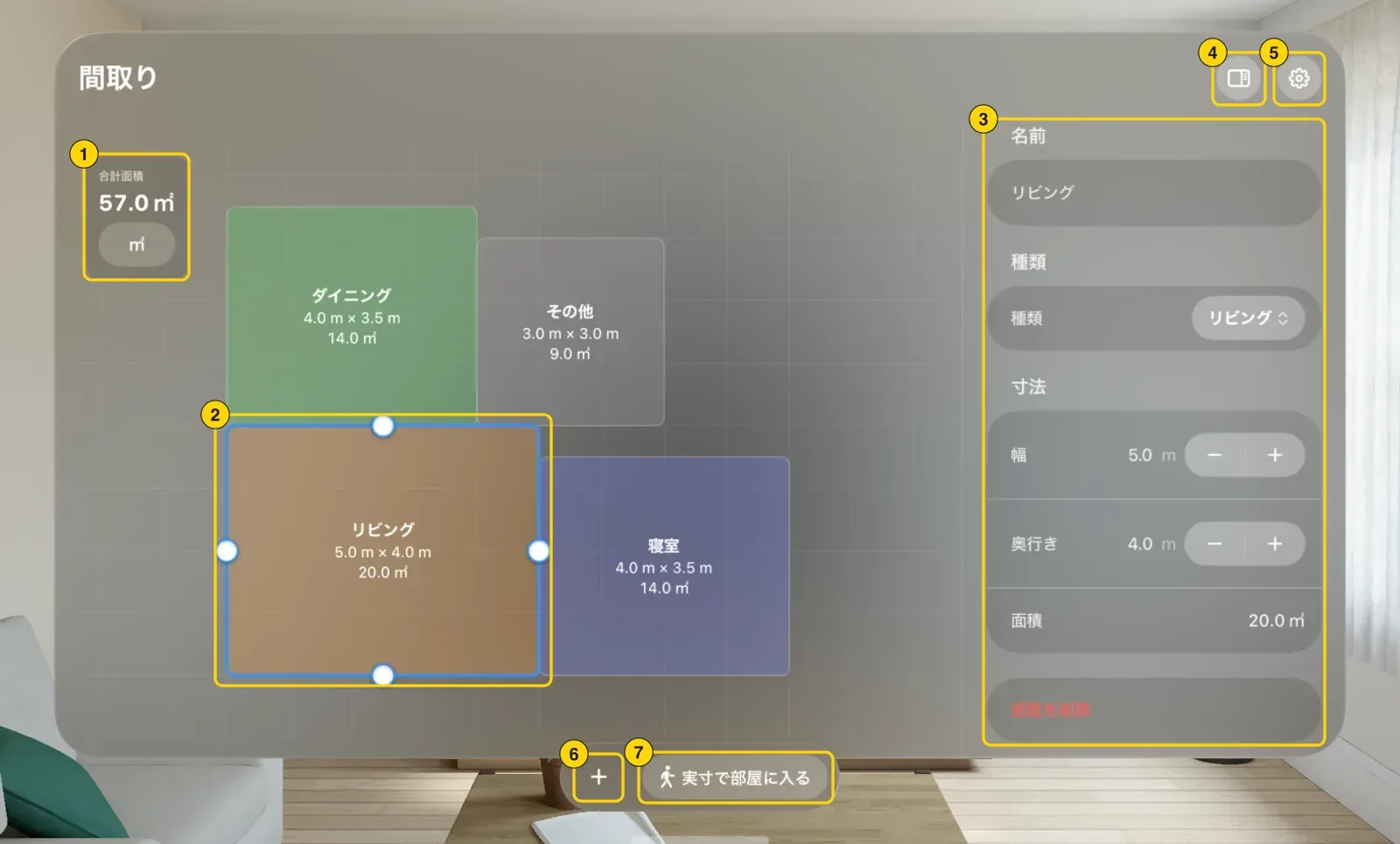
- 合計面積:全部屋の面積の合計です。下の記号(㎡など)をタップすると、面積の単位を選べます。
- 部屋のタイル:部屋の名前、幅×奥行き、面積が表示されます。選択中の部屋は枠が太くなり、四辺にハンドルが付きます。
- インスペクタ:選択中の部屋の名前、種類、寸法、面積を表示し、編集できます。
- インスペクタ ボタン:インスペクタを表示・非表示にします。
- 設定 ボタン:単位の変更と、アプリの情報を開きます。
- 部屋を追加:部屋を追加します。
- 実寸で部屋に入る:実寸の空間を開きます。
部屋のタイルが小さいと、名前や寸法を表示できません。ハンドルや枠は小さくなっても操作できます。
模型
間取りを卓上サイズの立体で表示するウインドウです。部屋をタップして選び、ドラッグして動かせます。詳しくは模型で間取りを確かめるを参照してください。
実寸の空間
実寸で部屋に入る をタップすると開きます。床、壁、天井、窓、家具のある部屋を、実際の大きさで歩いて確かめられます。
部屋の中
実寸の空間を開くと、手元に別のウインドウが開きます。タイトルは 部屋の中 です。部屋の切り替えと、グリッドなどの表示の切り替えができます。詳しくは部屋の中のウインドウで部屋を切り替えるを参照してください。
この記事は役に立ちましたか?
当てはまるものを選んでください
ご回答ありがとうございました。
解決しない場合は、お問い合わせフォームからご連絡ください。